Interface Tips
- Interface Tips
- Oberflächen-Tipps
- Conseils sur l'interface
- Dicas de Utilização
- Arayüz İpuçları
- Consigli sull'interfaccia
- Sugerencias de Interfaz
- 界面提示
- Tipy k rozhraní
- Wskazówki dotyczące interfejsu
- 界面提示
- Interface Tips Russian
- インターフェースのヒント
Interface Tips
This guide is to cover the features of the game that players may not know exist.
NAVIGATION
ICONS (at bottom)

Map - takes you to your map of buildings where you can access your Headquarters, Warehouse, and the Exchange.
Warehouse - takes you to the warehouse and headquarters where you have access to all your products including research.
Magnifying Glass - can search for products, buildings, player profiles, and game guides.
Chat - accesses the chat rooms. General, Social, Sales, and Help chat.
Exchange - takes you to the exchange where all market orders are listed.

About - will take you to the front page of the game. Can see leader boards and other information here.
Library - takes you to the library for guides and Sim Companies Times
Encyclopedia - accesses all resources and building information.
Referral Program - a program that allows your to invite others to the game. Note: must be a brand new accounts. Sharing the referral link in game will not work for existing accounts.
Achievements - takes you to achievements that you can and will earn while playing.
Notes - takes you to a page where you can keep personal notes for yourself and on other player’s profiles.
Realms - takes you to a page that shows basic info about features avaible in each of the realms according to current phase. Can switch between the realms here as well.
Log Out - logs you out of the game on the device you are currently using.
ACCOUNT SETTINGS
To access account settings; click on your logo either in the upper right corner or in chat; to go to your profile and click on “Edit Account” below your name.

CHAT
Using emotes in chat. The game has the ability to for you to post any product and building in chat.
To do this use type any product and/or building:
:product or building:
Also can use Emojis by typing:
:emoji:
To mention companies type: @company-name
(As long as the player was in chat recently.)
Can type “guide” into chat and bring up all the guides of the game to link.


Pressing on the gray arrow at the right of the player’s name will create the @ for that company (creates a hyperlink to that company).
Pressing on the Envelope will take you to their Private Messages.
Pressing on the two (2) pieces of paper copies that company name to your clipboard.

Tip: Clicking on emotes in chat for a product or building, will take you to the encyclopedia for that item.
Sim Companies Forums for a complete Resource Number list (re-#),
Going to the next line on PC; press shift+enter.
On mobile to got to the next line type <br> at the end of your sentence. PRIVATE MESSAGE SETTINGS (PM, DM)
There are four (4) functional settings you can use when clicking on the cog or gear next to a company name.


-
Pin conversation with [company name] to the top. This will save the PM with a pin at the top of your contact list. Clicking it again will unpin the company.
-
Hide conversation with [company name]. Will remove the conversation from your recently spoken to contacts.
-
Ignore messages from [company name]. This will block any incoming messages from this company and incoming contracts. In chat, the company will show as grayed out. You can see what they typed pressing on the “click to show” to reveal what was said. Hitting the ignore button again will unblock the company.
-
Report - Allows you to report the conversation as going against the Terms and Conditions.

PRODUCTION VALUES
When in a Production building you can enter "am", "pm", "hr", and "m" (time codes).
Examples:
"3pm" your production will end at 3 pm
”10am” your production will end at 10 am
”5hr” your production will end in 5 hours
”30m” your production will end in 30 minutes
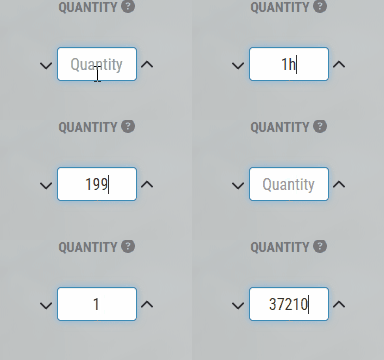
In the gif above; typed 1hr and 10am
Retail buildings need to have the Price filled before entering the time codes.

The game will reduce a time such as 1:30hr to 1 hour. To get past this use total minutes instead; 90m
PRODUCTION QUALITY
Can chose to produce whatever quality you want as long as you have it researched with the exception of quality 0.
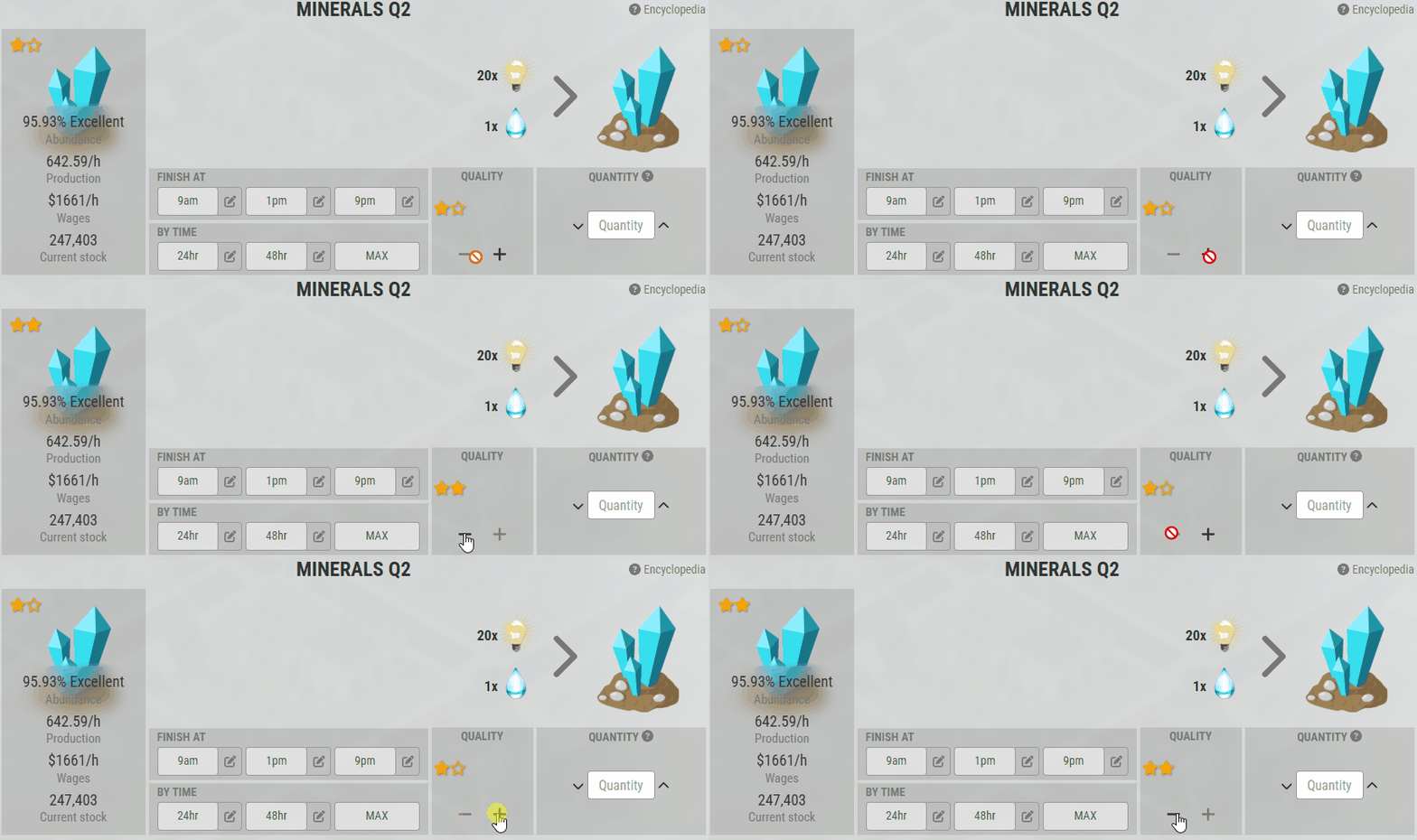
In the production menu you can select the amount of gold stars to set by using the plus and minus symbols.
Reminder: still need at least 1 quality lower inputs of the quality you are trying to produce. (i.e. q2 needs at least q1 inputs)
WAREHOUSE
Repeat the same contract by clicking on the circular arrow.
Copy the the contract setup to send to another company.
Cancel the contract with the red X.
Recent movements can display Contracts Only or All movements (exchange, production, and contracts).
Can download recent movement to a CSV file (comma-separated values)
Outflow Summary
Under the Outflow Summary you can resend contracts with the circular arrow.
Current Market Orders
The box at the bottom (current market orders) of the product screen can be clicked/pressed to take you to the exchange for that product.
Tip: Use this box to access the exchange easy when comparing your price to exchange prices.
Pinned and Unpin Contracts
In the outgoing contract screen, you can Pin contracts for reuse. Simply hit the pin symbol in the upper left corner and it will save that contract until you Unpin that contract.

Blocking Resources
Sometimes we have resources in the warehouse that we want to protect from being consumed or sold. Can select the Quality you want to protect and hit the “block use” button. This will lock the product. Can be Unblocked by pressing the same button.

Show All
In the warehouse you can Show All the products in the game without having to purchase them. Find the Show All button at the top of the warehouse. Find Hide Unavailable to hide all the products you do not have.

EXCHANGE
Using and understanding the Exchange.
-
The blue arrows will take you to the next product on the exchange.
-
Select what Minimum Quality you would like to be purchase. Quality shows up as Gold Stars.
-
Quantity you want to buy.
-
Encyclopedia link for the current product.
-
Product (Power in image).
-
Quantity being sold by specific company.
-
Company that is selling the product.
-
Price per unit.
-
Total price of selected products (shows up after making a selection).

Select the Minimum Quality ( number 2 from above image)
Quality 1 thru 7 is available to chose from. One gold star = Q1, Two gold stars = Q2, etc.

Note for retailers:
If you select a quantity of products (apples, oranges, etc.) that can be sold in retail buildings, the following will be displayed: demand, average retail price and revenue minus wages per unit.

COMPANY TAGGING
Tagging is a way to find contracts. Instead of using sales chat to find a buyer/supplier you can use Tags to designate what you are looking for to BUY or SELL.
To make a Tag you need to go your Public Profile.
Clicking on your Avatar (pfp) in the upper right corner or in chat, will take you to your Public Profile.
Once you are on your Public Profile look for Search Tags and the EDIT button.

Clicking on the Edit button will bring up the Add Search Tag menu. You can choose to either BUY or SELL any product in the game. Once you select your option it will appear on your profile above the Edit button.

FINDING CONTRACTS
To find companies that are buying or selling with the Tagging system you can access the search through the Exchange. The option is the second icon on the top row that looks like a money.

Opening the TAG SEARCH will show the current tags of the item you are looking at in the exchange. When opening the Exchange the default product is Power. If you were looking at Limestone; then Limestone tags would show when opening the TAG SEARCH menu.
When searching for tags you can choose either BUY or SELL or do both. To remove the current search products click on the BUY or SELL items under “Listing companies with tags:”
Typing in the items will bring up options to select BUY or SELL for the products.

You can search many products at one time. In the example below this search is looking for Research.
Tip: After setting a search; bookmark it.

Every company starts with 1 tag.
To purchase more tags you will need to be using all of your available tags to bring up the options to buy more at the top of the Add Search Tag menu.
Each new tag is worth 200 Sim Boosts.
There are a max of 4 tags per company.

HEADQUARTERS
Can check any box to display the information you want. Can download a CSV file for your account history.

Tip: Can search using whatever function allows you to search for specific words on your device.
(i.e. search for crude -- it will find all instances of crude for the last 7 days in your account history)
This search revealed 66 instances of crude.
Account History drop-down arrow
Pressing the little arrow next to an item in your Account History will open a drop-down box containing detailed information.

Contract items will show details, such as Quantity, Quality, and Price

While other entries vary in information.
BUILDINGS
Can rename buildings. Open any building on your map by clicking on them. A menu will pop up and a number of selections will be available to you. Select rename to change the name of the building.

This is a helpful tool that can help you to set up a production line of products.
Renamed buildings are client side (only you can see the edited name).

Tip: keep track of abundances in quarries, mines, and oil rigs. Excellent way to know how much abundance has decreased over time.
Reposition Buildings
Can reposition buildings. Open any building on your map by clicking on them. A menu will pop up and a number of selections will be available to you. Select reposition to move buildings on your map.

When repositioning buildings they will disappear from your map and a construction slot will be in place of the building.

By clicking on any empty construction slot; the place building menu will pop up.

Select what building you want to place.
You can see these buildings have already been renamed.
Can re-arrange your entire map!

Tip: reposition your buildings to setup production lines or pipelines of products.
NOTES
You can keep anything you want in your notes. It is just like a notepad. Keep important information or a schedule, to even sales/buying lists for sales chat.
Example:
Buying
:re-18: q0+ [aluminium]
:re-16: q0+ [silicon]
RE-number needs to be used when copying from your notes to sales chats
For a complete list:
Sim Companies Forums for a complete Resource Number list (re-#),
Tip: keep news article links in your notes for easy access.
It's completely up to you what you put in your notes!
Player profile notes
There is also an option to place private notes on other player profiles.
These are also listed on the notes page. Makes it easy to find the players you made notes on.
Tip: Add a note for each contract you have with other companies and never lose track of a client!
Sim Companies Forum on Notes - Private Notes
DICE ROLLS
In chat we are able to roll dice. Mainly used for Roleplaying (chatrooms); but have been used for fun to predict economy changes.
Syntax for the Dice rolls:
:roll-XdY:
X = number of rolls, Y = number of sides

Number of Rolls 1 to 20
Dice Sides 1 to 100
Number in parenthesis (XXXX) is the total sum of the rolls.

By The Center
Library Guides:
Frequently Asked Question (FAQ), Guide for Beginners, Research guide, Construction guide, Bonds guide, Executives guide, Government orders guide, Aerospace
Oberflächen-Tipps
Aktualisiert von The Center / Übersetzt von Alzeyer & Sperlingsfedern
Diese Anleitung behandelt die Funktionen des Spiels, von denen die Spieler möglicherweise nicht wissen, dass sie existieren.
Inhaltsverzeichnis
1. NAVIGATION
Oberes Menü, Links

Startseite
-
Bringt dich zur Startseite des Spiels. Hier findest Du Ranglisten und andere Informationen.
Bibliothek
-
Führt dich in die Bibliothek zu den Leitfäden und der Sim Companies Times
Enzyklopädie
-
Zeigt alle Produkt- und Gebäudeinformationen.
Empfehlungsprogramm
-
Empfehle Freunden das Spiel und erhalte Belohnungen.
Errungenschaften
-
Erhalte einen Überblick über die Errungenschaften.
Notizen
-
Zu den Notizen, siehe Punkt 10 in diesem Leitfaden.
Ausloggen
-
Hier kannst du dich abmelden.
Oberes Menü, Rechts

Bargeld
-
Zeigt deinen Bargeldbestand. Klicke auf deinen Bargeldbestand, um direkt in dein Hauptquartier zu gelangen. Siehe auch Punkt 8 in diesem Leitfaden.
Sim Boosts
-
Zeigt deine aktuellen Sim Boosts. Klicke auf die Zahl, um Sim Boosts zu kaufen.
Level
-
Zeigt dein aktuelles Level und den %-Fortschritt an. Klicke auf das Level, um zur Level-Übersicht zu gelangen.
Profilbild
-
Zeigt dein aktuelles Profilbild an, klicke auf das Logo um auf dein Profil zu gelangen, von hier aus erreichst du z.B. die Account-Einstellungen.
Unteres Menü

Karte
-
Führt dich zu deiner Gebäudekarte, auf der Du auf deine Zentrale, dein Lager und die Warenbörse zugreifen kannst.
Warenlager
-
Du gelangst in das Lager, in dem Du Zugriff auf alle deine Produkte einschließlich Forschung hast. Siehe auch Punkt 5 in diesem Leitfaden. Die Zahl am Warenlager-Icon zeigt dir an, wenn du eingehende Verträge hast.
Lupe
-
Kann nach Produkten, Gebäuden, Spielerprofilen, Leitfäden und Zeitungsartikeln suchen.
-
Du kannst einen Produktnamen eingeben. Wenn du es auf Lager hast, wird dir die vorrätige Menge angezeigt. Wenn Du auf das Produkt klickst, landest Du direkt auf dem Produktbildschirm in Deinem Lager.
Chat
-
Führt zu den privaten Nachrichten und Chatrooms. Chaträume könne in den Account-Einstellungen ein- und ausgeblendet werden. Siehe auch Punkt 2 und 3 in diesem Leitfaden. Die Zahl am Chat-Icon zeigt dir an, wenn du private Nachrichten hast.
Warenbörse
-
Führt zur Warenbörse, siehe Punkt 6 in diesem Leitfaden.
2. CHAT
Emotes im Chat verwenden. Das Spiel bietet dir die Möglichkeit, jedes Produkt und Gebäude im Chat zu posten.
-
Verwende dazu den deutschen Produktnamen: z.B. :Energie: oder :re-###:
-
Du kannst auch Emojis verwenden, indem du tippst:
:emoji-name: -
Um Unternehmen zu erwähnen, gib ein: @Firmenname
(Nur möglich wenn der Spieler kürzlich im Chat war.)

Wenn du auf den grauen Pfeil rechts neben dem Namen des Spielers drückst, wird das @ für dieses Unternehmen erstellt (erzeugt einen Hyperlink zu diesem Unternehmen).
Wenn Du auf den Umschlag drückst, gelangst Du zu den Privaten Nachrichten mit dem Unternehmen.
Wenn du auf die beiden (2) Zettel drückst, wird der Name des Unternehmens in deine Zwischenablage kopiert.

Tipp: Wenn du im Chat auf Emotes für ein Produkt oder Gebäude klickst, gelangst du zur Enzyklopädie für diesen Gegenstand.
Produkte haben eine Ressourcennummer; re-1 ist Energie, re-2 ist Wasser, usw.

Du findest die Ressourcennummer in der Adresszeile deines Browsers, wenn Du das Produkt in der Enzyklopädie geöffnet hast, oder hier: Ressourcennummernliste
WÜRFELN
Im Chat können wir würfeln. Hauptsächlich für Rollenspiele (Chatrooms), aber auch zum Spaß, um wirtschaftliche Veränderungen vorherzusagen.
Formel für die Würfel:
:roll-XdY:
X = Anzahl der Würfe, Y = Anzahl der Seiten

Anzahl der Würfe 1 bis 20
Würfelseiten 1 bis 100
Die Zahl in Klammern (XXXX) ist die Gesamtsumme der Würfe.

3. EINSTELLUNGEN FÜR PRIVATE NACHRICHTEN
Es gibt vier (4) Funktionseinstellungen, die Du verwenden kannst, wenn Du auf das Zahnrad neben einem Firmennamen klickst.


-
Pinne die Konversation mit [Firmenname] ganz oben. Dadurch wird der PM-Chat mit einer Anstecknadel am Anfang deiner Kontaktliste gespeichert. Wenn Du erneut darauf klickst, wird die Anstecknadel für das Unternehmen aufgehoben.
-
Konversation mit [Firmenname] ausblenden. Entfernt das Gespräch aus deiner Liste der zuletzt kontaktierten Kontakte.
-
Ignoriere Nachrichten von [Firmenname]. Dadurch werden alle eingehenden Nachrichten von dieser Firma und eingehende Verträge blockiert. Im Chat wird das Unternehmen als grau angezeigt. Du kannst sehen, was sie getippt haben, wenn Du auf "Klicken zum Anzeigen" klickst, um das Gesagte anzuzeigen. Wenn Du die Ignorieren-Schaltfläche erneut drückst, wird die Blockierung der Firma aufgehoben.
4. PRODUKTIONSWERTE (Auch Einzelhandel)
In einem Produktionsgebäude kannst Du "am", "pm", "hr" und "m" eingeben (Zeitcodes)
Beispiele:
"3pm" deine Produktion endet um 15 Uhr
"10am" deine Produktion endet um 10 Uhr
"5hr" deine Produktion endet in 5 Stunden
"30m" deine Produktion endet in 30 Minuten

Im GIF oben: 1 Stunde und 1 Uhr morgens eingegeben
Bei Einzelhandelsgebäuden muss der Preis vor der Eingabe der Zeitcodes eingegeben werden.

Das Spiel verkürzt eine Zeit von 1:30h auf 1 Stunde. Verwende stattdessen die Gesamtzahl der Minuten, um darüber hinwegzukommen. 90m
5. PRODUKTIONSQUALITÄT
Du kannst jede beliebige Qualität produzieren, solange du sie erforscht hast.
Im Produktionsmenü kannst du die Menge an Sternen auswählen, um die Qualität einzustellen, die du produzieren willst. Zur Erinnerung: Du brauchst die Vorprodukte immer noch mindestens 1 Qualität weniger als die Qualität, die du produzieren willst. (d.h. Q2 braucht mindestens Q1 Vorprodukte)

6. WARENLAGER
Wiederhole den gleichen Vertrag, indem Du auf den kreisförmigen Pfeil klickst.
Kopiere das Vertrags-Setup, um es an eine andere Firma zu senden.
Kündige den Vertrag mit dem roten X.
Letzte Bewegungen können nur Verträge oder Alle Bewegungen (Warenbörse, Produktion und Verträge) anzeigen.
Man kann die letzte Bewegung in eine CSV-Datei herunterladen (durch Kommas getrennte Werte)
Ausgangszusammenfassung
Unter der Ausgangszusammenfassung kannst Du Verträge mit dem kreisförmigen Pfeil erneut senden.
Aktuelle Marktaufträge
Das Feld am unteren Rand (aktuelle Marktaufträge) des Produktbildschirms kann angeklickt / gedrückt werden, um zur Warenbörse für dieses Produkt zu gelangen.
Tipp: Verwende dieses Feld, um beim Vergleich deines Preises mit den Wechselkursen mit einem Klick einfach auf die Warenbörse zuzugreifen.
Verträge pinnen und entpinnen
Auf dem Bildschirm für ausgehende Verträge kannst Du Verträge zur Wiederverwendung anheften. Klicke einfach auf das Stecknadelsymbol in der oberen linken Ecke und der Vertrag wird gespeichert, bis Du den Vertrag wieder loslöst.

7. Warenbörse
Die Warenbörse nutzen und verstehen.
-
Die blauen Pfeile führen zum nächsten Produkt an der Börse.
-
Wähle aus, welche Mindestqualität Du kaufen möchtest. Die Qualität wird als Goldene Sterne angezeigt.
-
Menge, die Du kaufen möchtest.
-
Enzyklopädie-Link für das aktuelle Produkt.
-
Produkt (Baumwolle im Bild).
-
Menge, die von einer bestimmten Firma verkauft wird.
-
Firma, die das Produkt verkauft.
-
Preis pro Einheit.
-
Gesamtpreis der ausgewählten Produkte (wird angezeigt, nachdem eine Auswahl getroffen wurde).

Wähle die Mindestqualität (Nummer 2 aus dem obigen Bild)
Die Qualitäten 1 bis 7 stehen zur Auswahl. Ein Goldstern entspricht einer Q-Stufe.

Hinweis für Einzelhändler:
Wenn Du eine Menge von einem Produkt welches in Einzelhandelsgebäuden verkauft werden kann auswählst, wird Folgendes angezeigt: Nachfrage, durchschnittlicher Einzelhandelspreis und Umsatz abzüglich der Löhne pro Einheit.

8. FIRMEN-TAGGING
Tagging ist eine Möglichkeit, Verträge zu finden. Anstatt den Sales-/Handel-Chat zu benutzen um einen Käufer/Lieferanten zu finden, kannst Du Tags verwenden um das, was Du suchst (KÄUFER oder VERKÄUFER) zu bestimmen.
Um ein Tag zu erstellen, musst Du dein öffentliches Profil aufrufen.
Wenn du auf dein Logo in der oberen rechten Ecke oder im Chat klickst, gelangst du zu deinem öffentlichen Profil.
Sobald Du dich in deinem öffentlichen Profil befindest, suche nach "Such-Tags" und der Schaltfläche BEARBEITEN.

Durch klicken auf die Schaltfläche "Bearbeiten", wird das Menü "Such-Tag hinzufügen" aufgerufen. Du kannst jedes Produkt im Spiel entweder KÄUFER oder VERKÄUFER. Sobald Du deine Option ausgewählt hast, wird sie in deinem Profil über der Schaltfläche "Bearbeiten" angezeigt.
Das Entfernen von Tags ist der gleiche Prozess wie das Hinzufügen eines Tags. Öffne das Menü "Such-Tag hinzufügen" mit der Schaltfläche "Bearbeiten" und wähle das/die Produkt(e), das/die Du bereits markiert hast, um die Tags zu entfernen.

VERTRÄGE FINDEN
Um Unternehmen zu finden, die mit dem Tagging-System kaufen oder verkaufen, kannst Du über die Börse auf die Suche zugreifen. Die Option befindet sich zwischen Forschung und Anleihen und ist als DIREKTE VERTRÄGE mit einer TAG-SUCHE Schaltfläche gekennzeichnet.

Wenn Du die TAG-SUCHE öffnest, werden die aktuellen Tags des Produktes, dass du dir in der Warenbörse ansiehst, angezeigt. Beim Öffnen der Warenbörse ist das Standardprodukt Energie. Wenn Du dir Kalkstein ansehen würdest, dann würden beim Öffnen des Menüs TAG-SUCHE die Tags von Kalkstein angezeigt.

Du kannst viele Produkte auf einmal suchen. Im untenstehenden Beispiel wird bei dieser Suche nach Forschung gesucht.
Tipp: Nachdem Du eine Suche eingestellt hast setze einfach ein Lesezeichen.

Jedes Unternehmen beginnt mit einem (1) Tag.
Jeder neue Tag ist 200 SimBoosts wert.
Es gibt maximal 4 Tags pro Unternehmen.

9. HAUPTSITZGEBÄUDE
Man kann jedes Kästchen ankreuzen, um die gewünschten Informationen anzuzeigen. Kann eine CSV-Datei für deinen Kontoverlauf herunterladen.

Tipp: Du kannst mit jeder beliebigen Funktion nach bestimmten Wörtern auf deinem Gerät suchen. (d. h. nach Rohöl suchen - es werden alle Rohölvorkommen der letzten 7 Tage in deinem Kontoverlauf gefunden.)
Diese Suche ergab 66 Fälle von Rohöl.
Dropdown-Pfeil "Kontoverlauf"
Wenn Du auf den kleinen Pfeil neben einem Element in deinem Kontoverlauf klickst, wird ein Dropdown-Feld mit detaillierten Informationen geöffnet.

In den Vertragspositionen werden Details wie Menge, Qualität und Preis angezeigt

Während andere Einträge in Informationen variieren.
10. GEBÄUDE
Man kann Gebäude umbenennen. Öffne ein beliebiges Gebäude auf deiner Karte, indem Du darauf klickst. Es öffnet sich ein Menü, aus dem Du eine Reihe von Optionen auswählen kannst. Wähle Umbenennen, um den Namen des Gebäudes zu ändern.
Dies ist ein hilfreiches Tool, mit dem Du eine Produktlinie einrichten kannst.
Umbenannte Gebäude sind Benutzerseitig (nur Du kannst den bearbeiteten Namen sehen).
Tipp: Verfolge die Vorkommen in Steinbrüchen, Minen und Ölplattformen. Hervorragende Möglichkeit zu wissen, wie viel Ergiebigkeit im Laufe der Zeit abgenommen hat.
GEBÄUDE UMPLATZIEREN
Man kann Gebäude neu positionieren. Öffne ein beliebiges Gebäude auf deiner Karte, indem Du darauf klickst. Es öffnet sich ein Menü, aus dem Du eine Reihe von Optionen auswählen kannst. Wähle "Umplatzieren", um Gebäude auf deiner Karte zu verschieben.

Wenn Du Gebäude neu positionierst, werden sie von deiner Karte entfernt und ein Bauplatz wird anstelle des Gebäudes angezeigt.

Durch Anklicken eines freien Bauplatzes wird das Menü zum platzieren von Gebäuden eingeblendet.

Wähle das Gebäude aus, das Du platzieren möchtest.
Du siehst, dass diese Gebäude bereits umbenannt wurde.
Du kannst deine gesamte Karte neu anordnen!

Tipp: Positioniere deine Gebäude neu, um Produktionslinien oder Produktpipelines einzurichten.
11. NOTIZEN
Die Notizen findest du im oberen linken Menü.
Du kannst alles, was Du willst, in deinen Notizen behalten. Es ist wie ein Notizblock. Behalte wichtige Informationen oder einen Zeitplan bei, um sogar Verkaufs- / Kauflisten für den Sale-Chat zu erstellen.
Beispiel:
Kaufe:
:aluminium: q0+
:silicon: q0+
Tipp: Behalte die Links zu Nachrichtenartikeln in deinen Notizen, um den Zugriff zu vereinfachen.
Es liegt ganz bei dir, was Du in deine Notizen setzt!
Notizen zum Spielerprofil
Es besteht auch die Möglichkeit, private Notizen in anderen Spielerprofilen zu platzieren.
Diese sind auch auf der Notizenseite aufgeführt. Erleichtert das Auffinden der Spieler, zu denen Du Notizen gemacht hast.
Tipp: Füge für jeden Vertrag, den Du mit anderen Unternehmen abgeschlossen hast, eine Notiz hinzu und verliere nie den Überblick über einen Kunden!
12. DIAGRAMM
Das Diagramm im Spiel kann verändert werden. Kann Produkte und Artikel mit einem Kästchen, das einem Diagramm entspricht, ein- und ausschalten. Und kann in einen bestimmten Zeitrahmen hineinzoomen. Dies schließt das Diagramm in deinem Hauptquartier (HQ) ein.
Um das Diagramm zurückzusetzen, klicke oben rechts auf die Schaltfläche Alle anzeigen.
13. Ressourcen sperren und entsperren
Manchmal haben wir Ressourcen im Lager, die wir vor dem Verbrauch oder Verkauf schützen wollen. Wählen Sie die Qualität aus, die Sie schützen möchten, und klicken Sie auf die Schaltfläche " Nutzung sperren ". Dadurch wird das Produkt gesperrt. Die Sperre kann durch Drücken der gleichen Schaltfläche aufgehoben werden.

Leitfäden in der Bibliothek:
Häufig gestellte Fragen (FAQ), Leitfaden für Änfanger, Forschungsleitfaden, Leitfaden für Bauindustrie, Leitfaden für Anleihen, Leitfaden für Führungskräfte, Leitfaden für Staatsaufträge, Luft- und Raumfahrt
Conseils sur l'interface
Entretenu par : Peupeu Industries
Aerospace Factory
Ce guide a pour but de couvrir les caractéristiques du jeu dont les joueurs ne connaissent pas l'existence.
BARRE DE NAVIGATION (bas)

Carte - vous amène à votre carte des bâtiments où vous pouvez accéder à votre siège social, à votre entrepôt et à la bourse.
Entrepôt - vous amène à l'entrepôt et au siège social où vous avez accès à tous vos produits, y compris la recherche.
Loupe - peut rechercher des produits, des bâtiments, des profils de joueurs et des guides de jeu.
Chat - accède aux salles de chat. Chat général, social, commercial et d'aide.
Échange - vous amène à l'échange où tous les ordres au marché sont répertoriés.
BARRE DE NAVIGATION (haut)

Carte - vous amène à votre carte des bâtiments où vous pouvez accéder à votre siège social, à votre entrepôt et à la bourse.
Entrepôt - vous amène à l'entrepôt et au siège social où vous avez accès à tous vos produits, y compris la recherche.
Loupe - peut rechercher des produits, des bâtiments, des profils de joueurs et des guides de jeu.
Chat - accède aux salles de chat. Chat général, social, commercial et d'aide.
Échange - vous amène à l'échange où tous les ordres du marché sont répertoriés. À propos - vous amène à la première page du jeu. Vous pouvez voir les classements et d'autres informations ici.
Bibliothèque - vous emmène à la bibliothèque pour les guides et Sim Companies Times
Encyclopédie - accède à toutes les ressources et aux informations sur le bâtiment.
Programme de parrainage - un programme qui vous permet d'inviter d'autres personnes au jeu. Remarque : il doit s'agir d'un tout nouveau compte. Le partage du lien de parrainage dans le jeu ne fonctionnera pas pour les comptes existants.
Succès - vous amène aux succès que vous pouvez gagner en jouant.
Notes - vous amène à une page où vous pouvez conserver des notes personnelles pour vous-même et sur les profils des autres joueurs.
Déconnexion - vous déconnecte du jeu sur l'appareil que vous utilisez actuellement.
PARAMÈTRES DU COMPTE
Pour accéder aux paramètres du compte ; cliquez sur votre logo soit dans le coin supérieur droit soit dans le chat ; pour accéder à votre profil et cliquez sur "Modifier le compte" sous votre pseudo.

CHAT
Le jeu vous permet de publier n'importe quel produit et bâtiment dans le chat.
Pour ce faire, saisissez n'importe quel produit et/ou bâtiment :
:produit ou bâtiment:
Vous pouvez également utiliser les Emojis en tapant :
:emoji:
Pour mentionner les entreprises, tapez : @nom-de-l'entreprise
(Tant que le joueur était en discussion récemment.)

Conseil : En cliquant sur les émoticônes d'un produit ou d'un bâtiment dans le chat, vous accéderez à l'encyclopédie de cet article.
Appuyer sur la flèche grise à droite du nom du joueur créera le @ pour cette société (crée un lien hypertexte vers cette société).
En appuyant sur l'enveloppe, vous accéderez à leurs messages privés.
En appuyant sur les deux (2) morceaux de papier, copiez le nom de l'entreprise dans votre presse-papiers.

PARAMÈTRES DES MESSAGES PRIVÉS
Il existe quatre (4) paramètres fonctionnels que vous pouvez utiliser lorsque vous cliquez sur le rouage ou l'engrenage à côté d'un nom d'entreprise.


-
Épinglez la conversation avec [nom de l'entreprise] en haut. Cela enregistrera le PM avec une épingle en haut de votre liste de contacts. Cliquez à nouveau dessus pour désépingler l'entreprise.
-
Masquer la conversation avec [nom de l'entreprise]. Enlève la conversation de vos contacts récemment parlés.
-
Ignorer les messages de [nom de l'entreprise]. Cela bloquera tous les messages entrants de cette société et les contrats entrants. Dans le chat, l'entreprise s'affichera en grisé. Vous pouvez voir ce qu'ils ont tapé en appuyant sur le « cliquez pour afficher » pour révéler ce qui a été dit. Appuyez à nouveau sur le bouton Ignorer pour débloquer l'entreprise.
-
Signaler - Vous permet de signaler la conversation comme allant à l'encontre des Termes et Conditions.

BÂTIMENTS
Dans un bâtiment, vous pouvez saisir "am", "pm", "hr" et "m" pour indiquer la durée d'activité.
Exemples :
"3pm" votre production/vente se terminera à 15h
"10am" votre production/vente se terminera à 10h
"5hr" votre production/vente se terminera dans 5 heures
"30m" votre production/vente se terminera dans 30 minutes

Dans le gif ci-dessus ; nous avons indiqué “1hr” et “1am” ce qui ajuste la quantité pour les bâtiments de production.


Dans les images ci-dessus, nous avons indiqué “24hr” et “1PM” ce qui ajuste la quantité pour les bâtiments de vente au détail.
Le jeu réduira un temps tel que 1h30 à 1 heure. Pour dépasser ce temps, utilisez plutôt des minutes totales ; 90m
Attention : certains produits nécessitent une fraction d'un autre produit. Cela peut augmenter votre coût unitaire (c'est-à-dire que les unités de construction ont besoin de 0,125 bulldozer. Cela signifie que 8 unités de construction peuvent être réalisées à partir d'un bulldozer. Si vous fabriquez 1 unité de construction, le prix d'un bulldozer complet sera utilisé). Vérifiez toujours vos ratios avant de fabriquer un produit à l'aide des méthodes ci-dessus.
QUALITÉ DE PRODUCTION
Vous pouvez choisir de produire la qualité que vous voulez tant que vous l'avez recherchée.
Dans le menu de production, vous pouvez sélectionner la quantité d'étoiles d'or pour définir la qualité que vous souhaitez produire. Rappel : vous avez besoin d’entrant d’une qualité inferiur à la qualité que vous essayez de produire. (c'est-à-dire que un produit Q2 a besoin d’entrant Q1 au minimum)

ENTREPOSAGE
Répétez le même contrat en cliquant sur la flèche circulaire.
Copiez la configuration du contrat pour l'envoyer à une autre entreprise.
Annulez le contrat en cliquant sur le X rouge.
Les Transactions récentes peuvent afficher Contrats seulement ou Tous les mouvements (échange, production et contrats).
Vous pouvez télécharger les mouvements récents dans un fichier CSV (valeurs séparées par des virgules)
Synthèse du flux sortant
Sous la Synthèse du flux sortant, vous pouvez renvoyer des contrats avec la flèche circulaire.
Offres actuelles de la bourse
Vous pouvez cliquer sur la case située en bas de l'écran du produit (Offres actuelles de la bourse) pour accéder à la bourse de ce produit.

Conseil : utilisez cette boîte pour accéder facilement à la bourse lorsque vous comparez votre prix à celui de la bourse.
Contrats épinglés et non épinglés
Dans l'écran des contrats sortants, vous pouvez épingler des contrats pour les réutiliser. Il vous suffit de cliquer sur le symbole d'épingle dans le coin supérieur gauche et le contrat sera sauvegardé jusqu'à ce que vous le dénouiez.

Blocage des ressources
Parfois, nous avons des ressources dans l'entrepôt que nous voulons empêcher d'être consommées ou vendues. Vous pouvez sélectionner la qualité que vous souhaitez protéger et cliquer sur le bouton "Bloquer l'utilisation". Cela verrouillera le produit. Peut être débloqué en appuyant sur le même bouton.

BOURSE
Utiliser et comprendre la bourse.
-
Les flèches bleues vous permettent de passer au produit suivant de la bourse.
-
Sélectionnez la qualité minimale que vous souhaitez acheter. La qualité est indiquée par des Étoiles d'or.
-
Quantité que vous souhaitez acheter.
-
Lien vers l'encyclopédie du produit actuel.
-
Produit (Coton dans l'image).
-
Quantité vendue par une entreprise spécifique.
-
Entreprise qui vend le produit.
-
Prix par unité.
-
Prix total des produits sélectionnés (apparaît après avoir fait une sélection.

Sélectionnez la qualité minimale ( numéro 2 de l'image ci-dessus)
Vous pouvez choisir entre les qualités 1 à 12.
Une étoile d'or = Q1, deux étoiles d'or = Q2, etc.

Si vous utilisez l'option Ajouter 5 % au prix maximum. Le prix maximum contre lequel vous exécuterez est augmenté. Ceci est utile si vous voulez vous assurer que vous exécutez entièrement votre ordre d'achat, même si le marché évolue vers un prix plus élevé.


Note pour les détaillants :
Si vous sélectionnez une quantité de produits (pommes, oranges, etc.) qui peuvent être vendus dans les bâtiments de vente au détail, les éléments suivants seront affichés : demande, prix de détail moyen et recettes moins les salaires par unité.

LES BALISES
Les balises sont un moyen de trouver des contrats. Au lieu d'utiliser le chat de vente pour trouver un acheteur/fournisseur, vous pouvez utiliser des balises pour désigner ce que vous recherchez pour ACHETER ou VENDRE.
Pour créer un tag, vous devez accéder à votre profil public.
En cliquant sur votre Avatar (pfp) dans le coin supérieur droit ou dans le chat, vous serez redirigé vers votre profil public.
Une fois que vous êtes sur votre profil public, recherchez “Rechercher les tags” et appuyez sur le bouton MODIFIER.

Cliquez sur le bouton Modifier pour afficher le menu Ajouter un tag de recherche.
Vous pouvez choisir ACHETEUR ou VENDEUR pour n'importe quel produit du jeu. Une fois que vous avez sélectionné votre option, elle apparaîtra sur votre profil au-dessus du bouton Modifier.
La suppression de balises est le même processus que l'ajout d'une balise. Ouvrez le menu Ajouter une balise de recherche avec le bouton Modifier et sélectionnez le ou les produits que vous avez déjà tagués pour supprimer les balises.

TROUVER DES CONTRATS
Pour trouver des entreprises qui achètent ou vendent avec le système de balises, vous pouvez accéder à la recherche via la bourse avec le bouton RECHERCHE BALISE.

L'ouverture de RECHERCHE BALISE affichera les balises actuelles de l'article que vous regardez dans l'échange. Lors de l'ouverture de la bourse, le produit par défaut est l'énergie. Si vous regardiez le calcaire; alors les balises calcaire s'afficheront lors de l'ouverture du menu RECHERCHE BALISE.
Lorsque vous recherchez des balises, vous pouvez choisir ACHETEUR , VENDEUR ou faire les deux.
Pour supprimer les produits de recherche actuels, cliquez sur les articles ACHETER ou VENDRE sous "Liste des entreprises avec des balises :"
Taper les articles fera apparaître des options pour sélectionner ACHETER ou VENDRE pour les produits.

Dans l'exemple ci-dessous, le joueur recherche la balise “vendeur d'énergie”.
Vous pouvez rechercher plusieurs produits à la fois comme montré ci-dessous .

ACHETER PLUS DE BALISES
-
Chaque entreprise commence avec 1 balise.
-
Pour acheter plus de balises, vous devrez utiliser toutes vos balises disponibles pour afficher les options permettant d'en acheter davantage en haut du menu Ajouter une balise de recherche.
-
Chaque nouvelle balise coute 200 simboosts.
-
Il y a un maximum de 4 balises par entreprise.

SIÈGE SOCIAL (QG)
Vous pouvez cocher n'importe quelle case pour afficher les informations que vous souhaitez. Vous pouvez télécharger un fichier CSV pour l'historique de votre compte.
Cette recherche a révélé 66 cas de “crude” , c’est à dire d'échanges concernant le pétrole brut.
Flèche déroulante de l'historique du compte
En appuyant sur la petite flèche située à côté d'un élément de l'historique de votre compte, une liste déroulante contenant des informations détaillées s'ouvrira.

Les éléments du contrat doivent comporter des détails, tels que la quantité, la qualité et le prix :

Alors que les autres entrées varient en termes d'information.
BÂTIMENTS
Il est possible renommer les bâtiments. Ouvrez n'importe quel bâtiment sur votre carte en cliquant dessus. Un menu s'affichera et un certain nombre de sélections vous seront proposées. Sélectionnez "Renommer" pour changer le nom du bâtiment.

C'est un outil utile qui peut vous aider à mettre en place une ligne de production de produits.
Les bâtiments renommés sont visibles uniquement côté client (vous seul pouvez voir le nom modifié).
Astuce : notez l'abondance sur les carrières, les mines et les plateformes pétrolières. Excellent moyen de savoir dans quelle mesure l'abondance a diminué au fil du temps.
Repositionner les bâtiments
Il est possible de repositionner les bâtiments. Ouvrez n'importe quel bâtiment sur votre carte en cliquant dessus. Un menu s'affichera et un certain nombre de sélections seront à votre disposition. Sélectionnez repositionner pour déplacer les bâtiments sur votre carte.

Lors du repositionnement des bâtiments, ils disparaîtront temporairement de votre carte et une pancarte de construction sera mise en place à la place du bâtiment :

En cliquant sur un emplacement de construction vide, le menu de construction du lieu s'affiche.

Sélectionnez le bâtiment que vous souhaitez placer.
Vous pouvez voir que ces bâtiments ont déjà été renommés.
Vous pouvez réorganiser toute votre carte!

Conseil : repositionnez vos bâtiments pour installer des lignes de production ou des pipelines de produits.
NOTES
Vous pouvez trouver les notes en cliquant sur les 3 points à côté du nom de votre entreprise dans le coin supérieur droit.

Vous pouvez garder tout ce que vous voulez dans vos notes. C'est comme un bloc-notes. Conservez des informations importantes ou un calendrier, voire des listes de vente/achat pour la discussion sur les ventes.
Exemple :
J’achète :
:re-18: q0+ [aluminium]
:re-16: q0+ [Silicium]
Le numéro RE doit être utilisé lors de la copie de vos notes vers les chats de vente.
Pour une liste complète :
liste complète des numéros de ressources en anglais (re-#), provenant du forum de Sim Companies
Conseil : conservez les liens vers les articles utiles dans vos notes afin d'y accéder facilement.
C'est vous qui décidez de ce que vous mettez dans vos notes !
Notes sur le profil du joueur
Il est également possible de placer des notes privées sur le profil d'autres joueurs.
Elles sont également énumérées sur la page des notes. Cela permet de retrouver facilement les joueurs sur lesquels vous avez pris des notes.
Conseil : Ajoutez une note pour chaque contrat que vous avez avec d'autres entreprises et ne perdez jamais la trace d'un client !
JETÉS DE DÉS
Dans le chat, nous pouvons lancer des dés. Principalement utilisé pour le chat jeu de rôle ; mais aussi utile pour s'amuser à prédire les changements économiques.
Syntaxe pour les lancers de dés :
:roll-XdY:
X = nombre de lancés, Y = nombre de faces du dés

Nombre de lancés : 1 à 20
Nombre de faces du dés : 1 à 100 Le nombre entre parenthèses (XXXX) est la somme totale des lancers.

GRAPHIQUES
Tous les graphiques du jeu peuvent être manipulés. On peut activer/désactiver les produits et les articles qui ont une case correspondant à un graphique. Et peut zoomer sur une certaine période. Cela inclut le graphique de votre quartier général (QG).
Pour réinitialiser le graphique, cliquez sur le bouton "Afficher tout" en haut à droite.
Guides de la bibliothèque :
Foire aux questions (FAQ), Guide pour les débutants, Guide de recherche, Guide de construction, Guide des obligations, Guide des cadres, Guide des commandes publiques, Aérospatiale
Dicas de Utilização
Traduzido por: The Brazilian e Tharos Holding
Atualizado por: Co.0lcenas
Este guia apresenta os recursos e atalhos que podem ajudar bastante na utilização do jogo!
BARRA DE NAVEGAÇÃO
ÍCONES (na parte inferior)

Mapa - leva você ao seu mapa de edifícios, onde você pode acessar sua Sede, Armazém e o mercado.
Armazém - leva você para o armazém e sede onde você tem acesso a todos os seus produtos, incluindo pesquisa.
Lupa - pode procurar produtos, edifícios, perfis de jogadores e guias de jogos.
Chat - acessa as salas de bate-papo. Bate-papo Geral, Social, Vendas e Ajuda.
MERCADO - leva você para o mercado onde todas as ordens de mercado estão listadas.

Sobre - irá levá-lo para a primeira página do jogo. Pode ver tabelas de classificação e outras informações aqui.
Biblioteca - leva você para a biblioteca para guias e Sim Companies Times
Enciclopédia - acessa todos os recursos e informações de construção.
Programa de Indicação - um programa que permite convidar outras pessoas para o jogo. Nota: deve ser uma conta nova. Compartilhar o link de referência no jogo não funcionará para contas existentes.
Conquistas - leva você a conquistas que você pode e vai ganhar enquanto joga.
Notas - leva você a uma página onde você pode manter anotações pessoais para si mesmo e nos perfis de outros jogadores.
Reinos - leva você a uma página que mostra informações básicas sobre recursos disponíveis em cada um dos reinos de acordo com a fase atual. Pode alternar entre os reinos aqui também.
Sair - desconecta você do jogo no dispositivo que você está usando no momento.
CONFIGURAÇÕES DA CONTA
Para acessar as configurações da conta; clique no seu logotipo no canto superior direito ou no chat; para acessar seu perfil e clicar em "Editar Conta" abaixo do seu nome.

CHAT
Utilizar emojis no chat. O jogo tem a capacidade de publicar qualquer produto ou edifício no chat.
Para o fazeres, escreve qualquer produto e/ou edifício:
:produto ou edifício:
Também pode utilizar Emojis escrevendo:
:emoji:
Para mencionar empresas, digite: @nome-da-empresa
(Desde que o jogador tenha estado no chat recentemente).
Pode digitar "guia" no chat e aparecerão todos os guias do jogo com o link.


Dica: Clicando nos emojis no chat para um produto ou edifício você será direcionado para a enciclopédia do item.
Acesse a lista completa em: Lista Numérica de Recursos (re-#)
Se premir a seta cinzenta à direita do nome do jogador, cria a @ para essa empresa (cria uma hiperligação para essa empresa).
Se premir o Envelope, acederá às Mensagens Privadas.
Premir nos dois (2) pedaços de papel copia o nome da empresa para a sua área de transferência.

O nome da companhia citada será mostrado por um hyperlink azul no chat. O hyperlink pode ser usado para visualizar o perfil da companhia.
CONFIGURAÇÕES DE MENSAGENS PRIVADAS (PM, DM)
Existem quatro (4) configurações funcionais que você pode usar ao clicar na engrenagem ou engrenagem ao lado de um nome da empresa.


-
Fixar conversa com [nome da empresa] para o topo. Isso salvará o PM com um pino no topo da sua lista de contatos. Clicar nele novamente vai desaprendo a empresa.
-
Ocultar conversa com [nome da empresa]. Removerá a conversa de seus contatos recentemente falados.
-
Ignorar mensagens do [nome da empresa]. Isso bloqueará quaisquer mensagens recebidas desta empresa e contratos recebidos. No bate-papo, a empresa mostrará como cinza. Você pode ver o que eles digitou pressionando no "clique para mostrar" para revelar o que foi dito. Apertar o botão ignorar novamente irá desbloquear a empresa.
-
Relatório - Permite que você denuncie a conversa como indo contra os Termos e Condições.

VALORES DE PRODUÇÃO
Quando em um edifício produtivo, é possível definir o tempo de produção inserindo: "am", "pm", "hr", e "m".
Exemplos:
"3pm" sua produção terminará 3 da tarde
”10am” sua produção terminará 10 da manhã
”5hr” sua produção terminará em 5 horas
”30m” sua produção terminará em 30 minutos

Na imagem acima; foi digitado “1hr” e “1am”
Os edifícios de varejo precisam ter o Preço preenchido antes de inserir os códigos de tempo.

Um valor inserido como 1:30hr será reduzido para 1hr. Para esses casos deve-se inserir o valor total em minutos, nesse caso: 90m
Aviso: Alguns produtos precisam de frações de um recurso para serem produzidos. Isso pode aumentar o seu custo unitário (ex. Unidades de construção necessitam de 0.125 Trator. Isso significa que 8 unidades de construção podem ser feitas com apenas 1 trator. Se você produzir apenas 1 unidade de construção, será cobrado 1 trator). Sempre verifique as proporções necessárias antes de empregar o método descrito acima.
QUALIDADE DE PRODUÇÃO
Pode optar por produzir a qualidade que quiser, desde que tenha pesquisado.
No menu de produção você pode selecionar a quantidade de estrelas douradas para definir a qualidade que deseja produzir. Lembrete: ainda precisa de pelo menos 1 insumo de qualidade inferior da qualidade que você está tentando produzir. (ou seja, o Q2 precisa de pelo menos entradas do Q1)

ARMAZÉM
Repete o mesmo contrato clicando na seta circular.
Copia os termos do contrato para mandar à outra companhia ao clicar no ícone de “Cópia”.
Ao clicar no X vermelho, cancela-se o contrato.
As movimentações recentes mostram as últimas movimentações do mercado, produção e contratos
É possível baixar as movimentações recentes para um arquivo CSV (comma-separated values)
Resumo de Saída
No Resumo de saída você pode reenviar um contrato usando a seta circular.
Ordens atuais no mercado
A caixa abaixo (ordens atuais no mercado) do produto mostrado na tela pode ser clicada para visualizar as condições de compra do produto no mercado..
Dica: Use essa caixa para ter acesso rápido na hora de comparar seu preço com o dos concorrentes.
Fixando e Desafixando Contratos
Na tela de saída dos contratos, você pode fixar contratos para reutilizá-los. Basta pressionar o alfinete para fixar. Apertando novamente você desafixa o contrato.

Bloqueando recursos
Às vezes, temos recursos no armazém que queremos proteger de serem consumidos ou vendidos. Pode selecionar a qualidade que você deseja proteger e pressione o botão "bloquear uso". Isso bloqueará o produto. Pode ser desbloqueado pressionando o mesmo botão.

MOSTRAR TUDO
No Armazém, você pode visualizar todos os produtos do jogo sem precisar comprá-los. Para isso localize a opção Mostrar tudo na parte superior direita. Selecione Ocultar indisponível para ocultar novamente todos os produtos que você não tem.
MERCADO
Usando e entendendo o mercado
-
A seta azul te mostrará o próximo item do mercado.
-
Seleciona a qualidade mínima que você gostaria de comprar. Qualidade é mostrada com estrelas douradas em cima do item.
-
Quantidade desejada para comprar.
-
Acessar a enciclopédia do produto.
-
Produto (Algodão na imagem).
-
Quantidade vendida por uma companhia específica.
-
Companhia que está vendendo o produto.
-
Preço unitário.
-
Valor total para produtos selecionados (Mostrado após fazer a seleção).

Selecionando a qualidade mínima do produto (qualidade 2 para o produto abaixo)
É possível escolher qualidade 1 à 7. Uma estrela dourada = Q1, duas estrelas douradas = Q2, etc.

Nota para os varejistas:
Se selecionar uma quantidade de produtos (maçãs, laranjas, etc.) que podem ser vendidos em edifícios de varejo, serão apresentados os seguintes dados: procura, preço médio de venda a retalho e receitas menos salários por unidade.

Nota para varejistas:
Se você selecionar um produto que pode ser vendido em edifícios varejistas (maçãs, laranjas, etc.), será mostrado na tela: demanda, preço médio no varejo, receita menos custos salariais por unidade.

IDENTIFICADORES DA EMPRESA
O identificador é uma forma de encontrar contratos. Em vez de usar o bate-papo de vendas para encontrar um comprador / fornecedor, você pode usar Tags para designar o que deseja COMPRAR ou VENDER.
Para fazer uma “Tag”, você precisa ir ao seu Perfil Público.
Clicando no seu Avatar no canto superior direito ou no chat o levará ao seu Perfil Público.
Uma vez que você esteja em seu perfil público procure por Tags de pesquisa e o botão EDITAR.

Clicar no botão Editar abrirá o menu Adicionar “TAG” de pesquisa. Você pode escolher entre COMPRE ou VENDA qualquer produto do jogo. Depois de selecionar sua opção, ela aparecerá em seu perfil acima do botão Editar.

ENCONTRANDO CONTRATOS
Para localizar as empresas que estão comprando ou vendendo com o sistema de “TAG” você pode acessar a busca pelo mercado. A opção é o segundo ícone na linha superior que se assemelha a um dinheiro.

Abrir a Pesquisa de tag mostrará as tags atuais do item que você está vendo na troca. Ao abrir o mercado, o produto padrão é Energia. Se você estivesse procurando Calcário, as tags do Calcário seriam exibidas ao abrir o menu Pesquisa de tag.

Você pode pesquisar muitos produtos ao mesmo tempo. No exemplo abaixo, esta procura é por Pesquisas.
Dica: Depois de definir uma pesquisa; marque-a.

COMPRANDO MAIS IDENTIFICADORES
Cada empresa começa com 1 identificador.
Para comprar mais, você precisará usar todas as “TAG” disponíveis para exibir as opções de compra de mais no menu Adicionar “TAG” de pesquisa.
Cada nova tag vale 200 SimBoost.
Existem no máximo 4 identificadores por empresa.

SEDE
Verifique as informações que desejar através das caixas. É possível fazer o download de um arquivo CSV do histórico de suas transações.

Dica: Pode pesquisar usando a função de busca do dispositivo que estiver utilizando.
(ex. procure por “petro” – isso vai encontrar todas as citações de “petro” dos últimos 7 dias nas suas transações).
Essa pesquisa encontrou 66 transações com “petro”
Seta para Maximizar o histórico de Transações
Pressione a seta próximo à um item no seu histórico de transações e irá abrir uma caixa contendo informações detalhadas sobre o evento.

Itens de contratos irão mostrar detalhes como: Quantidade, Qualidade e Preço

Enquanto outras transações irão apresentar informações diferentes.
CONSTRUÇÕES
Você pode renomear suas construções. Abra qualquer edifício no seu mapa clicando nele. Um menu em pop up será mostrado. Selecione renomear para mudar o nome do edifício.

Essa ferramenta é útil para configurar uma linha de produção. Somente você pode ver os nomes escolhidos.
Dica: Adicionar um nome com as abundâncias das minas, pedreiras e plataformas é uma excelente forma de monitorar a queda da abundância com o tempo.
Reposicionamento das Construções
É possível reposicionar seus edifícios. Para isso, abra qualquer edifício no seu mapa. Será aberto um menu pop up. Selecione reposicionar para mover seu edifício pelo mapa.

Quando estiver reposicionando uma construção, ela irá desaparecer do seu mapa e será exibido um espaço para construção no lugar. Não se preocupe, a produção ou venda em andamento não será prejudicada se mover sua construção de local.

Clicando em qualquer espaço para construção; Será exibido o menu de posicionamento de construção por um pop up.

Selecione o edifício que deseja colocar no espaço selecionado.
Se algum edifício estiver sido renomeado, você verá o nome.
É possível reorganizar o seu mapa inteiro!

Dica: reposicione suas construções para um setup de linha de produção ou sequência de produtos.
NOTAS
As notas podem ser encontradas clicando nas três barras junto ao logótipo do reino, no canto superior esquerdo.


Você pode manter quaisquer notas que desejar. É parecido com um bloco de notas. Guarde informações importantes ou modelos de compra e venda para os canais de comércio.
Exemplo:
Compro:
:Alumínio: q0+
:Silício: q0+
Dica: Guarde links dos novos artigos em suas notas para acesso rápido.
Você pode deixar qualquer nota, desde que respeite o bom senso e não ofenda ninguém.
Notas no perfil de Jogadores
É possível colocar notas privadas no perfil de outro jogador.
Eles serão listados na página de notas. Será fácil encontrar os jogadores que você tenha anotações sobre.
Dica: Adicione uma nota para cada contrato que você tenha feito com outras companhias e tenha um rastreador no seu cliente. Nunca mais o perca de vista.
Sim Companies Forum Notes - Notas Privadas
ROLAR DE DADOS
No chat conseguimos lançar dados. Usado principalmente para Roleplaying (salas de bate-papo); mas têm sido usados para se divertir para prever mudanças na economia.
Sintaxe para os rolos de dados:
:roll-XdY:
X = número de rolos, Y = número de lados

Número de rolos 1 a 20 lados de dados 1 a 100
Número entre parênteses (XXXX) é a soma total dos rolos.

GRÁFICOS
Todos os gráficos podem ser manipulados. É possível ativar ou desativar produtos e itens na caixa correspondentes ao gráfico, dar zoom em um período de tempo específico. Isso inclui o gráfico na sua Sede.
Para reiniciar o gráfico, clique no botão mostrar todos no topo direito.
Guias da Biblioteca:
Perguntas Frequentes (FAQ), Guia para Iniciantes, Guia de Pesquisa, Guia de Construção, Guia de Títulos, Guia de Executivos, Guia de Licitações, Aeroespacial
Arayüz İpuçları
SİMGELER (altta)

Harita - sizi karargâhınıza, deponuza ve borsanıza erişebileceğiniz binaların haritasına götürür.
Depo - sizi araştırma dahil tüm ürünlerinize erişebileceğiniz depoya ve merkeze götürür.
Büyüteç - ürünleri, binaları, oyuncu profillerini ve oyun kılavuzlarını arayabilir.
Sohbet - sohbet odalarına erişim sağlar, Oyun , Sosyal, Satış ve Yardım sohbeti.
Borsa - sizi tüm piyasa emirlerinin listelendiği borsaya götürür.
AÇILIR MENÜ
( sol üstteki üç çizgiden açılıyor )

Hakkında - sizi oyunun ön sayfasına götürecektir. Lider tablolarını ve diğer bilgileri burada görebilirsiniz.
Kütüphane - sizi rehberler ve Sim Companies Times için kütüphaneye götürür
Ansiklopedi - tüm kaynaklara ve bina bilgilerine erişim sağlar.
Tavsiye Programı - başkalarını oyuna davet etmenizi sağlayan bir program. Not: Yepyeni bir hesap olmalıdır. Yönlendirme bağlantısını oyunda paylaşmak mevcut hesaplarda çalışmayacaktır.
Başarımlar - sizi oynarken kazanabileceğiniz ve kazanacağınız başarılara götürür.
Notlar - sizi kendiniz ve diğer oyuncuların profilleri için kişisel notlar tutabileceğiniz bir sayfaya yönlendirir.
Realms (Evrenler) - sizi mevcut aşamaya göre her alanda mevcut olan özellikler hakkında temel bilgileri gösteren bir sayfaya götürür. Burada da evrenler arasında geçiş yapılabilir.
Çıkış yap - kullandığınız cihazdaki oyun oturumunuzu kapatır.
HESAP AYARLARI
Hesap ayarlarına erişmek için; sağ üst köşedeki veya sohbetteki logonuza tıklayın; profilinize gidin ve adınızın altındaki "Hesabı Düzenle"ye tıklayın.

SOHBET
Sohbette ifadelerin kullanılması ; Oyun, herhangi bir ürünü ve binayı sohbette yayınlama olanağına sahiptir.
Bunu yapmak için herhangi bir ürün ve/veya bina yazın:
:ürün veya bina:
Ayrıca şunu yazarak da Emojileri kullanabilirsiniz:
:emoji:
Şirketlerden bahsetmek için şunu yazın: @şirket-adı
(Oyuncu yakın zamanda sohbette olduğu sürece.)
Sohbete "rehber" yazabilir ve bağlantı kurulacak oyunun tüm rehberlerini görüntüleyebilirsiniz.


Oyuncu adının sağındaki gri oka tıklamak o şirket için @ işaretini oluşturacaktır (o şirkete bir köprü oluşturur).
Zarf'a tıklamak sizi Özel Mesajlarına götürecektir.
İki (2) parça kağıda tıkladığınızda şirket adı panonuza kopyalanır.

İpucu: Bir ürün veya binaya ilişkin sohbetteki ifadelere tıkladığınızda o öğenin ansiklopedisine yönlendirilirsiniz.
Sim şirketleri forumunda tam bir Kaynak Numarası listesi de mevcuttur. (re-#)
ÖZEL MESAJ AYARLARI (PM, DM)
Bir şirket adının yanındaki dişliye tıkladığınızda kullanabileceğiniz dört (4) işlevsel ayar vardır.


-
[Şirket adı] ile olan görüşmeyi en üste sabitleyin. Bu, PM'yi kişi listenizin en üstünde bir pin ile kaydedecektir. Tekrar tıkladığınızda şirketin sabitlemesi kaldırılır.
-
[Şirket adı] ile görüşmeyi gizle. Konuşmayı son konuştuğunuz kişilerinizden kaldıracak.
-
[Şirket adı]'ndan gelen mesajları dikkate almayın. Bu, bu şirketten gelen mesajları ve gelen sözleşmeleri engelleyecektir. Sohbette şirket gri renkte görünecektir. Ne söylendiğini ortaya çıkarmak için "görmek için tıklayın" düğmesine tıklayarak ne yazdıklarını görebilirsiniz. Yoksay düğmesine tekrar tıklamak şirketin engellemesini kaldıracaktır.
-
Rapor - Konuşmanın Şartlar ve Koşullara aykırı olduğunu bildirmenize olanak tanır.

ÜRETİM PARAMETRELERİ
Bir Üretim binasındayken "am", "pm", "hr" ve "m" (zaman kodları) girebilirsiniz.
Örnekler:
"3pm" üretiminiz 15:00'te bitecek
“10am” üretiminiz 10:00’da bitecek
“5hr” üretiminiz 5 saat içinde bitecek
“30m” üretiminiz 30 dakikada bitecek

Yukarıdaki gif'te; 1hr ve 1am yazdım.
⚠️ Perakende binalarında zaman kodlarını girmeden önce Fiyatın doldurulması gerekir.

Oyun 1:30 saat (bir buçuk saat) gibi bir süreyi otomatik olarak 1 saate indirecek. Bunu aşmak için bunun yerine toplam dakikayı kullanın; 90m (Bir buçuk saat = 90 dakika)
ÜRETİM KALİTESİ
Araştırdığınız sürece istediğiniz kalitede üretmeyi tercih edebilirsiniz.
Üretim menüsünde üretmek istediğiniz kaliteyi ayarlamak için altın yıldız miktarını seçebilirsiniz. Hatırlatma: Yine de üretmeye çalıştığınız kalitede en az 1 kalite daha düşük (malzemeye) girdiye ihtiyacınız var. (yani q2 en az q1 girişine ihtiyaç duyar)

DEPO

Dairesel oka tıklayarak aynı sözleşmeyi tekrarlayın.
Başka bir şirkete göndermek için sözleşme kurulumunu kopyalayın.
Kırmızı X ile sözleşmeyi iptal edin.
Son hareketler Yalnızca Sözleşmeler veya Tüm hareketleri (borsa , üretim ve sözleşmeler) görüntüleyebilir.
Son hareketi bir CSV dosyasına indirebilirsiniz.
Son hareketler
Son hareketler altında, dairesel okla sözleşmeleri yeniden gönderebilirsiniz.

Mevcut Borsa Emirleri
Ürün ekranının alt kısmındaki (mevcut borsa emirleri) kutuya tıklanarak/basılarak o ürünün borsasına yönlendirilebilirsiniz.

İpucu: Fiyatınızı güncel borsa fiyatlarıyla karşılaştırırken borsaya kolayca erişmek için bu kutuyu kullanın.
Sabitlenmiş ve Sabitlenmemiş Sözleşmeler
Giden sözleşme ekranında sözleşmeleri yeniden kullanmak üzere sabitleyebilirsiniz. Sol üst köşedeki raptiye sembolüne tıklamanız yeterlidir; bu, siz o sözleşmeyi kaldırana kadar o sözleşmeyi kaydeder.

Kaynakları Engelleme
Bazen depoda tüketilmekten veya satılmaktan korumak istediğimiz kaynaklarımız olur. Korumak istediğiniz Kaliteyi seçip "kullanımı engelle" düğmesine tıklayabilirsiniz. Bu, ürünü kilitleyecektir. Aynı düğmeye tıklayarak Engelleme kaldırılabilir.

BORSA
Borsayı kullanma ve anlama.
-
Mavi oklar sizi borsadaki bir sonraki ürüne götürecektir.
-
Hangi Minimum Kalitenin satın alınmasını istediğinizi seçin. Kalite Altın Yıldız olarak ortaya çıkar.
-
Satın almak istediğiniz miktar.
-
Güncel ürün için ansiklopedi bağlantısı.
-
Ürün (Resimdeki enerji).
-
Belirli bir şirket tarafından satılan miktar.
-
Ürünü satan firma.
-
Birim başına fiyat.
-
Seçilen ürünlerin toplam fiyatı (seçim yapıldıktan sonra görünür).

Minimum Kaliteyi seçin (yukarıdaki resimde 2 numara)
1'den 12'ye kadar kalite seçenekleri mevcuttur. Bir altın yıldız = Q1, İki altın yıldız = Q2, vb.

Perakendeciler için not:
Perakende binalarında satılabilecek ürün miktarını (elma, portakal vb.) seçerseniz aşağıdakiler görüntülenecektir: talep, ortalama perakende satış fiyatı ve gelir eksi birim başına ücretler.

ŞİRKET ETİKETLERİ
Etiketler, sözleşmeleri bulmanın bir yoludur. Bir alıcı/tedarikçi bulmak için satış sohbetini kullanmak yerine, SATIN ALMAK veya SATMAK için aradığınızı belirlemek için Etiketleri kullanabilirsiniz.
Etiket oluşturmak için Genel Profilinize gitmeniz gerekir.
Sağ üst köşedeki veya sohbetteki Avatarınıza (pfp) tıkladığınızda Genel Profilinize yönlendirilirsiniz.
Genel Profilinize girdikten sonra Arama Etiketlerini ve DÜZENLE düğmesini arayın.

Düzenle (Edit) düğmesine tıklamak Arama Etiketi Ekle menüsünü açacaktır. Oyunda herhangi bir ürünü SATIN ALMA veya SATMA seçeneğini seçebilirsiniz. Seçeneğinizi seçtiğinizde, profilinizde Düzenle düğmesinin üzerinde görünecektir.
Etiketleri kaldırmak, etiket eklemekle aynı işlemdir. Düzenle butonu ile Arama Etiketi Ekle menüsünü açın ve daha önce etiketlediğiniz ürün(ler)i seçerek etiketleri kaldırın.

SÖZLEŞME BULMA
Etiketleme sistemi ile alım veya satım yapan firmaları bulmak için Borsa üzerinden aramaya ulaşabilirsiniz. Seçenek, üst sıradaki paraya benzeyen ikinci simgedir.

ETİKET ARAMA'yı açtığınızda, borsada baktığınız öğenin mevcut etiketleri gösterilecektir. Borsayı açarken varsayılan ürün ENERJİ'dir. Eğer Kireçtaşı' na bakıyorsanız; daha sonra ETİKET ARAMA menüsünü açarken Kireçtaşı etiketleri görünecektir.
Etiketleri ararken ALICI veya SATICI seçeneğini seçebilir veya her ikisini de yapabilirsiniz. Mevcut arama ürünlerini kaldırmak için "Şirketlerin etiketlerle listelenmesi" altındaki AL veya SAT öğelerine tıklayın:
Öğelerin girilmesi, ürünler için SATICI veya ALICI seçeneklerinin açılmasını sağlayacaktır.

Birçok ürünü aynı anda arayabilirsiniz. Aşağıdaki örnekte bu arama Araştırma'yı arıyor.
İpucu: Bir arama ayarladıktan sonra; onu işaretleyin.

DAHA FAZLA ETİKET SATIN ALMAK
Her şirket 1 etiketle başlar.
Daha fazla etiket satın almak için, Arama Etiketi Ekle menüsünün üst kısmındaki daha fazla satın alma seçeneklerini açmak üzere mevcut tüm etiketlerinizi kullanmanız gerekecektir.
Her yeni etiket 200 simboost değerindedir.
Şirket başına en fazla 4 etiket olabilir.

MUHASEBE KAYITLARI
İstediğiniz bilgiyi görüntülemek için herhangi bir kutuyu işaretleyebilirsiniz. Hesap geçmişiniz için bir CSV dosyası indirebilir.

İpucu: Cihazınızda belirli kelimeleri aramanıza izin veren herhangi bir işlevi kullanarak arama yapabilirsiniz.
(örneğin ham petrol kelimesini arayın - hesap geçmişinizde son 7 güne ait tüm ham petrol örneklerini bulacaktır)

Bu aramada 66 ham petrol örneği ortaya çıkarıldı.
Hesap Geçmişi açılır oku
Hesap Geçmişinizdeki bir öğenin yanındaki küçük oka bastığınızda, ayrıntılı bilgiler içeren bir açılır kutu açılacaktır.

Sözleşme ayrıntıları, Miktar, Kalite ve Fiyat gibi ayrıntıları gösterecektir.

Diğer girişler bilgi bakımından farklılık gösterebilir.
BİNALAR
Binalar yeniden adlandırabilir. Haritanızdaki herhangi bir binaya tıklayarak açın. Bir menü açılacak ve size birçok seçenek sunulacaktır. Binanın adını değiştirmek için Yeniden adlandır'ı seçin.

Bu, bir ürün üretim hattı oluşturmanıza yardımcı olabilecek yararlı bir araçtır.
Yeniden adlandırılan binalar istemci tarafındadır (düzenlenen adı yalnızca siz görebilirsiniz).

İpucu: Taş ocakları, madenler ve petrol platformlarındaki verimliliği takip edin. Zaman içinde verimliliğin ne kadar azaldığını bilmenin mükemmel yoludur.
Binaları Yeniden Konumlandırın
Binalar yeniden konumlandırabilir. Haritanızdaki herhangi bir binaya tıklayarak açın. Bir menü açılacak ve size birçok seçenek sunulacaktır. Haritanızdaki binaları taşımak için yeniden konumlandırmayı seçin.

Binaları yeniden konumlandırırken haritanızdan kaybolacaklar ve binanın yerinde bir inşaat slotu olacak.

Herhangi bir boş inşaat slotuna tıklayarak; yer oluşturma menüsü açılacaktır.

Hangi binayı yerleştirmek istediğinizi seçin.
Bu binaların zaten yeniden adlandırıldığını görebilirsiniz.
Tüm haritanız yeniden düzenlenebilir!

İpucu: Üretim hatlarını kurmak için binalarınızı yeniden konumlandırın.
NOTLAR

Notlarınızda istediğiniz her şeyi tutabilirsiniz. Tıpkı bir not defteri gibidir. Satış sohbeti için satış/satın alma listelerine kadar önemli bilgileri veya programı saklayın.
Örnek:
Alış
:re-18: q0+ [alüminyum]
:re-16: q0+ [silikon]
Notlarınızdan satış sohbetlerine kopyalarken RE numarasının kullanılması gerekir
Tam liste için:
Tam bir Kaynak Numarası listesi, Sim Şirket Formunda mevcuttur. Listeye gitmek için tıklayın.
İpucu: Kolay erişim için haber makalelerinin bağlantılarını notlarınızda tutun.
Notlarınıza ne koyacağınız tamamen size kalmış!
Oyuncu profili notları
Ayrıca diğer oyuncu profillerine özel notlar yerleştirme seçeneği de bulunmaktadır.

Bunlar ayrıca notlar sayfasında da listelenmiştir. Not aldığınız oyuncuları bulmanızı kolaylaştırır.
İpucu: Diğer şirketlerle yaptığınız her sözleşme için bir not ekleyin ve müşterinizin takibini asla kaybetmeyin!
Sim Şirketleri Forumu- Özel Notlar
ZAR YUVARLAMA
Sohbette zar atabiliyoruz. Esas olarak Rol Oynama (sohbet odaları) için kullanılır; ancak ekonomideki değişiklikleri tahmin etmek için eğlence amaçlı kullanılmıştır.
Zar atışlarının sözdizimi:
:roll-XdY:
X = yuvarlanma sayısı, Y = kenar sayısı

Yuvarlanma Sayısı 1'den 20'ye
Zar kenarları 1'den 100'e
Parantez içindeki sayı (XXXX) atışın toplamıdır.

GRAFİKLER
Oyundaki tüm grafikler değiştirilebilir. Bir grafiğe karşılık gelen kutuya sahip ürünleri ve öğeleri açabilir/kapatabilir. Ve belirli bir zaman dilimine yakınlaştırılabilir.

Grafiği sıfırlamak için sağ üstteki tümünü göster düğmesine tıklayın.

Kütüphane Rehberleri:
Sıkça Sorulan Sorular (SSS), Yeni Başlayanlar İçin Rehber , Araştırma Rehberi, İnşaat Rehberi , Bono Rehberi , Yöneticiler Rehberi, Kamu ihaleleri Rehberi , Havacılık
Bu rehber The Center tarafınoluşturulduruldu
TEKNOFROST tarafından tercüme edilmiştir.
Consigli sull'interfaccia
A cura di The Center | Traduzione di Moonshine Ink
Aggiornamento a cura di Moonshine Ink
Questa guida riguarda alcune funzionalità del gioco che potresti non conoscere.
BARRA DI NAVIGAZIONE
ICONE (in basso)

Mappa - ti porta alla mappa degli edifici, dove puoi accedere alla Sede Centrale, al Magazzino e al Mercato.
Magazzino - ti porta al magazzino e alla Sede Centrale, dove hai accesso a tutti i prodotti che hai in inventario, ricerca inclusa.
Lente di ingrandimento - per cercare prodotti, edifici, profili dei giocatori, articoli di giornale e guide.
Chat - accesso alla messaggistica delle chat abilitate.
Mercato - ti porta al Mercato dove sono elencati tutti gli ordini dei prodotti in vendita.

Informazioni sul gioco - ti porterà alla pagina iniziale del gioco. Qui si possono vedere le classifiche e altre informazioni.
Biblioteca - ti porta the Biblioteca per le guide e le edizioni del giornale Sim Companies Times.
Enciclopedia - accesses all resources and building information accesso a tutte le informazioni sugli edifici e risorse presenti nel gioco.
Programma di Affiliazione - ti consente di invitare altre persone nel gioco. Nota: deve trattarsi di un account nuovo di zecca. La condivisione del link di affiliazione non sarà valido per gli account già esistenti nel gioco.
Traguardi - ti mostra i traguardi che hai già conseguito o che potrai raggiungere giocando.
Note - apre una pagina dove puoi tenere appunti personali e note sui profili di altri giocatori.
Regni - porta alla pagina che mostra le informazioni di base sulle caratteristiche disponibili in ciascuno dei regni in relazione alla fase di gioco corrente. È anche possibile passare da un regno all'altro.
Esci dal Gioco - ti fa uscire dal gioco sul dispositivo che stai utilizzando (non disponibile su tutte le app).
IMPOSTAZIONI ACCOUNT
Per accedere alle impostazioni dell'account, fare clic sul proprio logo nell'angolo in alto a destra o nella chat; andare al proprio profilo e fare clic su "Modifica account" sotto il proprio nome.

CHAT
Il gioco consente di postare in chat il simbolo di qualsiasi risorsa o edificio.
Per farlo, digitare il nome del prodotto o dell'edificio:
:prodotto/edificio:
È inoltre possibile richiamare le Emoji digitando:
:espressione/azione:
Per menzionare le aziende digitare:
@nome_azienda
(a condizione che il giocatore sia stato in chat di recente).

Premendo sulla freccia grigia a destra del nome del giocatore si creerà la @ (collegamento ipertestuale) per quella azienda.
Premendo sull’icona della busta da lettera, si accede ai messaggi privati.
Premendo sull’icona delle due (2) pagine, si copia il nome della società negli appunti.

Suggerimento: cliccare sull’immagine di un prodotto o di un’edificio inserito in chat apre la corrispondente pagina nell’enciclopedia.
Lista completa dei codici prodotto (re-#) disponibile (in inglese) nel Forum di Sim Companies: Product Reference Numbers.
IMPOSTAZIONI DEI MESSAGE PRIVATI (PM, DM)
Ci sono quattro (4) funzioni che si possono utilizzare quando si fa clic sull'ingranaggio o ruota dentata accanto al nome di un'azienda.


-
Fissa in alto la conversazione con [nome azienda]. In questo modo il messaggio privato verrà salvato con uno spillo in cima all'elenco dei contatti. Facendo nuovamente clic su di esso, l'azienda verrà sbloccata.
-
Nascondi la conversazione con [nome azienda]. Rimuove la conversazione dai contatti con cui si è parlato di recente.
-
Ignora i messaggi inviati da [nome azienda]. In questo modo si bloccheranno tutti i messaggi in arrivo da questa azienda e i contratti in entrata. Nella chat, l'azienda viene visualizzata in grigio. È possibile vedere il testo digitato premendo il pulsante "clicca per mostrare" per visualizzare ciò che è stato detto. Se si preme nuovamente il pulsante Ignora, l'azienda viene sbloccata.
-
Segnala la conversazione con [nome azienda]. Consente di segnalare la conversazione come contraria ai Termini & Condizioni.

VALORI DI PRODUZIONE
All’interno della finestra di produzione degli edifici puoi inserire: "am", "pm", "hr", and "m".
Esempi:
”10am” la tua produzione finirà alle ore 10:00
"3pm" la tua produzione finirà alle ore 15:00
”5hr” la tua produzione finirà tra 5 ore
”30m” la tua produzione finirà tra 30 minuti

Nell’immagine precedente, sono stati inseriti “1hr” e “1am”.
Gli edifici di vendita al dettaglio devono avere il campo Prezzo compilato prima di inserire i codici orari.

Il gioco arrotonderà il tempo espresso in ore (hr) all’unità di ora (1:30hr diventerà 1 hr). Per ovviare a questo problema, utilizzare i minuti totali: 90m
QUALITÀ DELLA PRODUZIONE
Si può scegliere di produrre qualsiasi qualità si desideri, purché sia stata ricercata.
Nel menu di produzione è possibile selezionare la quantità di stelle oro per impostare la qualità che si desidera produrre. Ricorda: è sempre necessario avere almeno 1 qualità di input inferiore alla qualità che si sta cercando di produrre. (ad esempio, per la Q2 sono necessari almeno gli input della Q1).

MAGAZZINO
Dopo aver cliccato su una risorsa presente nell’inventario del tuo Magazzino, se hai un contratto in uscita:
-
puoi inviare di nuovo lo stesso contratto facendo clic sulla freccia circolare
-
puoi copiare le specifiche di un contratto per inviarlo ad un'altra azienda
-
puoi annullare il contratto con la X rossa.
In Transazioni recenti, selezionando/deselezionando la voce “solo contratti” puoi visualizzare solo i contratti o tutti i movimenti (Mercato, produzione e contratti).
È possibile scaricare i movimenti recenti in un file CSV (valori separati da virgole). Non disponibile su tutte le app.
Sommario dei flussi in uscita
Nel Sommario dei flussi in uscita possibile inviare nuovamente i contratti con la freccia circolare.
Ordini di mercato correnti
Il riquadro in basso (ordini di mercato correnti) della schermata del prodotto può essere cliccato/premuto per accedere direttamente alla sezione del Mercato di quel prodotto.
Suggerimento: Utilizzare questo riquadro per accedere facilmente al Mercato quando si vuole comparare il proprio costo di approvvigionamento con il prezzo di mercato.
Fissare e Rimuovere i Contratti
Nella schermata dei contratti in uscita, è possibile fissare (pin) i contratti che inviate di frequente per riutilizzarli in futuro. Clicca semplicemente sul simbolo dello spillo nell'angolo in alto a sinistra del riquadro del contratto per salvarlo fino a quando non decidi di rimuoverlo con un secondo clic sullo spillo.

Blocco delle risorse
A volte abbiamo risorse nel magazzino che vogliamo evitare che siano utilizzate o vendute. È possibile selezionare la qualità che si desidera proteggere e premere il pulsante "BLOCCA L’USO". In questo modo si blocca il prodotto. Si può sbloccare premendo lo stesso pulsante.

MERCATO
Utilizzo e comprensione del Mercato.
-
Le frecce blu ti porteranno al prossimo prodotto sul mercato.
-
Seleziona la Quantità Minima che vorresti acquistare. La Qualità è indicata in Stelle Oro.
-
Quantità che vuoi comprare.
-
Collegamento alla pagina del prodotto sull’Enciclopedia.
-
Prodotto (Cotone nell’immagine).
-
Quantità venduta da una specifica azienda.
-
Azienda che sta vendendo il prodotto.
-
Prezzo per unità.
-
Prezzo totale dei prodotti selezionati (visualizzato dopo aver effettuato una selezione).

Seleziona la Quantità minima (numero 2 dell’immagine qui sopra)
È possibile scegliere la Qualità da 1 a 7 (disponibile nell’esempio). Una stella oro = Q1, due stelle oro = Q2, ecc.

Se si utilizza l'opzione Aggiungi il 5% al prezzo massimo: il prezzo massimo di acquisto non può superare il 5% di quello impostato. Ciò è utile se si vuole essere sicuri di completare l'ordine di acquisto, anche nel caso in cui il mercato si sposti ad un prezzo più alto.


Nota per i rivenditori al dettaglio:
Se selezionate una quantità di prodotti (mele, arance, ecc.) che può essere venduta nei negozi di vendita al dettaglio, verranno visualizzate le seguenti informazioni: domanda, prezzo medio di vendita al dettaglio ed entrate meno stipendi per singola unità.

AZIENDE CON TAG
Le Etichette (tag) sono un modo per trovare contratti. Invece di usare la chat di vendita per trovare un acquirente/fornitore, potete usare le Etichette per indicare ciò che state volete COMPRARE o VENDERE.
Per creare una etichetta è necessario accedere al proprio Profilo Pubblico.
Facendo clic sul proprio Avatar (pfp) nell'angolo in alto a destra o nella chat, si accede al proprio Profilo Pubblico.
Una volta entrati nel Profilo Pubblico, vai allla voce Cerca per etichette e il pulsante MODIFICA.

Facendo clic sul pulsante Modifica si aprirà il menu Aggiungi etichetta. È possibile scegliere di COMPRARE o VENDERE qualsiasi prodotto presente nel gioco. Una volta selezionata l'opzione, questa apparirà sul tuo profilo sopra il pulsante Modifica.
La rimozione delle etichette si fa con la stessa procedura dell'aggiunta di un etichetta. Aprire il menu Aggiungi etichetta con il pulsante Modifica e selezionare il prodotto o i prodotti già etichettati per rimuoverli.

RICERCA DEI CONTRATTI
Per trovare le società che acquistano o vendono con il sistema delle Etichette è possibile accedere alla ricerca attraverso la pagina del Mercato. L'opzione si trova tra Ricerca e Obbligazioni ed è contrassegnata come CONTRATTI DIRETTI con un pulsante RICERCA TRAMITE ETICCHETTA.

Aprendo la RICERCA PER ETICHETTA, vengono mostrate le etichette relative al prodotto che si sta visualizzando sul Mercato. Quando si apre il mercato, il prodotto predefinito è l’Elettricità. Se si stava visualizzando Calcare, all'apertura del menu RICERCA PER ETICHETTA verranno visualizzate le etichette relative a Calcare.
Quando si usa la ricerca per etichette, si può scegliere di COMPRARE o VENDERE o di fare entrambe le cose. Per rimuovere i prodotti della ricerca corrente, fare clic sulle voci ACQUISTO o VENDITA sotto "Elenco di aziende con tag:".
Digitando le voci appariranno le opzioni per selezionare ACQUISTO o VENDITA per i prodotti.

ACQUISTARE ALTRI TAG
Ogni azienda inizia con 1 etichetta.
Per acquistare altre etichette è necessario utilizzare prima tutte quelle disponibili, per poi far apparire l'opzioni di acquisto in cima al menu Aggiungi etichetta.
Ogni nuova etichetta costa 200 Sim Boosts.
C'è un limite massimo di 4 etichette per azienda.

SEDE CENTRALE (HQ)
È possibile selezionare una o piò caselle per evidenziare le informazioni desiderate. è possibile scaricare il file delle transazioni recenti in formato CSV.
Freccia a discesa in Incassi e spese in contanti
Cliccando sulla piccola freccia accanto ad un elemento della Cronologia dell'account, si apre una casella a discesa contenente informazioni dettagliate.

le voci del contratto mostreranno informazioni dettagliate, quali Quantità, Qualità e Prezzo.

Invece cliccando su altre voci si otterranno informazion di diverso tipo.
EDIFICI
Puoi rinominare gli edifici. Apri un qualsiasi edificio nella tua mappa cliccando su di esso. Un menù apparirà con le opzioni disponibili. Seleziona rinomina per cambiare il nome dell’edificio.

Questo è uno strumento utile che può aiutarti per esempio ad individuare e definire una linea di produzione dei prodotti.
Gli edifici rinominati sono lato client (solo tu puoi visualizzare il nome modificato).
Suggerimento: Tieni traccia dell’abbondanza nelle cave, miniere e pozzi petroliferi. È un modo eccellente per sapere di quanto è diminuita l’abbondanza nel corso del tempo.
Riposizionare gli Edifici
È possibile riposizionare le strutture. Apri un qualsiasi edificio nella tua mappa cliccando su di esso. Apparirà un menù apparirà con un numero di opzioni disponibilei Seleziona riposiziona per spostare l’edificio nella tua mappa.

Quando riposizioni un edificio, scomparira dalla mappa ed apparirà al suo posto uno slot di costruzione.

Cliccando su un qualsiasi slot di costruzione vuoto, apparirà il menù di posizionamento edificio.

Seleziona quale edificio vuoi posizionare
Puoi vedere come queste strutture sono già state rinominate.
Puoi riorganizzare interamente la tua mappa!

Suggerimento: Riposiziona le tue strutture per creare linee di produzione o sequenze di processi.
NOTE
Puoi annotare qualsiasi cosa tu voglia. È come un taccuino. È possibile conservare informazioni importanti o promemoria, anche liste di vendite/acquisti destinate alle chat vendite.
Esempio:
Compro :re-18: Q1 [Alluminio]
Vendo :re-16: Q2+ [Silicio]
il nome della risorsa va scritto nelle note come :re-numero: per essere utilizzato nelle chat di vendita.
Lista completa dei codici prodotto (re-#) disponibile (in inglese) nel Forum di Sim Companies: Product Reference Numbers.
Suggerimento: conserva nelle note i link di articoli del giornale per un accesso rapido.
È a tua completa discrezione cosa scrivere nelle note!
Note sul profilo dei giocatori
C’è anche un’opzione per scrivere note private sui profili di altri giocatori
Le trovi elencate nche nella pagina delle Note. In questo modo è facile trovare i giocatori su cui sono stati presi appunti.
Suggerimento: Aggiungi una nota per ogni contratto stipulato con le altre aziende: così non perderai di vista i tuoi clienti!
Notes - Private Notes (in inglese) su Sim Companies Forum
LANCI DI DADI
In chat possiamo lanciare i dadi. Sono usati principalmente per i giochi di ruolo (chat), ma sono stati usati per divertimento per prevedere i cambiamenti dell'economia.
Sintassi per i lanci di dadi:
:roll-XdY:
X = numero di lanci, Y = numero di facce

Numero di lanci da 1 a 20
Lati dei dadi da 1 a 100
Il numero tra parentesi (XXXX) è la somma dei risultati di tutti i dadi.

GRAFICI
Tutti i grafici nel gioco possono essere modificati. Puoi attivare/disattivare i prodotti e gli elementi che hanno una casella corrispondente ad n grafico. E può zoomare su un determinato periodo di tempo. Questo include il grafico della sede centrale (HQ).
Per ripristinare il grafico, fare clic sul pulsante mostra tutto in alto a destra.
di The Center
Guide della Biblioteca:
Domande Frequenti, Guida per principianti, Guida sulla ricerca, Guida sulle costruzioni, Guida sulle obbligazioni, Guida sui dirigenti, Guida sugli ordini governativi, Guida sull’aerospazio.
Sugerencias de Interfaz
(Traducción ES: KRISPER)
Esta guía cubre las características del juego que los jugadores pueden no saber que existen.
BARRA DE NAVEGACIÓN
ICONOS (en la parte inferior)

Mapa - Lo llevará a su mapa de edificios donde puede acceder a su sede, almacén y al mercado.
Almacén - Lo llevará al almacén donde tiene acceso a todos sus productos, incluida la investigación
Biblioteca - Lo llevará a la biblioteca donde están las guías y el Sim Companies Times.
Lupa - Puede buscar productos, edificios, perfiles de jugadores y guías del juego.
Chat - Accede a las salas de Chats. Chat general, social, de ventas y de ayuda.
Mercado - lo lleva al mercado donde se enumeran todas las órdenes del mercado.
MENÚ DESPLEGABLE (en la parte superior)

Acerca de: te llevará a la página principal del juego. Puede ver tablas de clasificación y otra información aquí.
Biblioteca: lo lleva a la biblioteca para obtener guías y Sim Companies Times.
Enciclopedia: accede a todos los recursos y la información del edificio.
Programa de referidos: un programa que le permite invitar a otros al juego. Nota: debe ser una cuenta nueva. Compartir el enlace de referencia en el juego no funcionará para las cuentas existentes.
Logros: te lleva a los logros que puedes obtener y obtendrás mientras juegas.
Notas: lo lleva a una página donde puede guardar notas personales para usted y sobre los perfiles de otros jugadores.
Cerrar sesión: cierra la sesión del juego en el dispositivo que está utilizando actualmente.
CONFIGURACIONES DE LA CUENTA
Para acceder a la configuración de la cuenta; haga clic en su logo. en la esquina superior derecha o en el chat; para ir a su perfil y haga clic en "Editar cuenta" debajo de su nombre.

CHAT
El juego tiene la capacidad de colocar cualquier producto y cualquier edificio en el chat.
Para hacer uso de esto:
-
:producto: Ejemplo :electricidad:
-
Si el producto o el edificio tiene 2 o más palabras, debes agregar un guión, :nombre-producto: Ejemplo, :compuesto-de-carbono:
-
Los productos tienen un número de recurso, re-1 es electricidad., re-2 es agua, etc. Ejemplo :re-1:
Consejo: al hacer clic en los gestos en el chat de un producto o edificio, accederá a la enciclopedia de ese artículo.
Visita el foro de Sim Companies para obtener una lista completa de Números de Recursos (re-#),
También podemos @nombres-de-empresas en el juego. Siempre que el jugador haya estado en el chat recientemente.
Al presionar la flecha gris a la derecha de la burbuja de chat, se creará el @ para esa empresa.
Alternativamente, puede escribir los nombres de las empresas:
Si está en la PC simplemente escribiendo @nombre de la empresa, se completará automáticamente el nombre de la empresa.
Si está utilizando celular escribiendo @nombre-de-la-empresa, se distingue entre mayúsculas y minúsculas. Necesita usar - (guión) para espacios. Ejemplo: @Nombre-empresa
Para averiguar el nombre que distingue entre mayúsculas y minúsculas de cada empresa:
Vaya al perfil de la empresa y copie el nombre en "Notas privadas sobre [Insertar nombre de la empresa]". Reemplace los espacios con - (guión). ¡Hecho!
El nombre de la empresa se mostrará como un hipervínculo azul en el chat. El hipervínculo lo llevará al perfil de esa empresa.
AJUSTES DE MENSAJES PRIVADOS (MP, MD)
Hay tres (4) configuraciones funcionales que puede usar al hacer clic en el engranaje junto al nombre de una empresa.

-
Fijar la conversación con [nombre de la empresa] en la parte superior. Esto guardará el MP con un pin en la parte superior de su lista de contactos. Si vuelve a hacer clic, se desfija la empresa.
-
Ocultar conversación con [nombre de la empresa]. quitará la conversación de sus contactos hablados recientemente.
-
Ignorar los mensajes de [nombre de la empresa]. Esto bloqueará los mensajes entrantes de esta empresa y los contratos entrantes. En el chat, la empresa se mostrará atenuada. Puede ver lo que escribieron presionando el botón "haga clic para mostrar" para revelar lo que se dijo. Si vuelve a pulsar el botón ignorar, se desbloqueara la empresa.
-
Reportar: le permite informar que la conversación va en contra de los Términos y condiciones.
VALORES DE PRODUCCIÓN
Cuando esté en un edificio de producción, puede ingresar "am", "pm", "hr" y "m".
Ejemplos:
"3pm", Su producción terminará a las 3 pm.
“10am” Su producción terminará a las 10 am.
“5hr” Su producción terminará en 5 horas.
“30m” Su producción terminará en 30 minutos.
En el gif de arriba, el ejemplo es con 1hr y 1am
El juego reducirá un tiempo como de 1:30 a 1 hora. Para mejorar esto, utilice el total de minutos en su lugar; 90m
Advertencia: algunos productos requieren una fracción de otro producto. Esto puede aumentar su costo unitario (es decir, las unidades de construcción necesitan 0.125 Bulldozer. Lo que significa que se pueden hacer 8 unidades de construcción con 1 bulldozer. Si fabricara 1 unidad de construcción, se usaría el precio de 1 bulldozer completo). Siempre verifique sus proporciones antes de producir cualquier producto con estos métodos anteriores.
CALIDAD DE LA PRODUCCIÓN
Puede optar por producir la calidad que desee siempre que lo haya investigado.
En el menú de producción puede seleccionar la cantidad de estrellas doradas para establecer la calidad que desea producir. Recordatorio: todavía necesita al menos 1 entrada de calidad inferior a la que está tratando de producir. (es decir, q2 necesita al menos q1 entradas)

ALMACÉN
Repita el mismo contrato haciendo clic en la flecha circular.
Copie la configuración del contrato para enviarla a otra empresa.
Cancelar el contrato con la X roja.
Los movimientos recientes pueden mostrar solo contratos o todos los movimientos (mercado, producción y contratos).
Puede descargar movimientos recientes a un archivo CSV (valores separados por comas)
Resumen de flujo de salida
El Resumen de flujo de salida, puede reenviar contratos con la flecha circular.
Órdenes de mercado actuales
Se puede hacer clic / presionar el cuadro en la parte inferior (órdenes de mercado actuales) de la pantalla del producto para llevarlo al mercado de ese producto.
Consejo: Utilice este cuadro para acceder fácilmente al mercado, así podrá comparar su precio con los precios del mercado.
Contratos fijados y no fijados
En la pantalla de contrato saliente, puede fijar contratos para reutilizarlos. Simplemente presione el símbolo de alfiler en la esquina superior izquierda y guardará ese contrato hasta que desfija ese contrato.
MERCADO
Uso y comprensión del Mercado.
-
Las flechas azules lo llevarán al siguiente producto del mercado
-
Seleccione la calidad mínima que le gustaría comprar. La calidad se muestra como estrellas doradas.
-
Cantidad que desea comprar.
-
Enlace a la enciclopedia para el producto actual.
-
Producto (Algodón en imagen).
-
Cantidad que vende una empresa específica.
-
Empresa que vende el producto.
-
Precio por unidad.
-
Precio total de los productos seleccionados (aparece después de hacer una selección).
Seleccione la calidad mínima (número 2 de la imagen de arriba)
Las calidades de 1 a 7 están disponibles para elegir. Una estrella dorada = Q1, dos estrellas doradas = Q2, etc.
Nota para los minoristas:
Si selecciona una cantidad de productos (manzanas, naranjas, etc.) que se pueden vender en tiendas minoristas, se mostrará lo siguiente: demanda, precio minorista promedio e ingresos menos salarios por unidad.
ETIQUETADO DE EMPRESAS
El Etiquetado es una forma de encontrar contratos. En lugar de usar el chat de ventas para encontrar un comprador / proveedor, puede usar Etiquetas para designar lo que está buscando para COMPRAR o VENDER.
Para hacer una etiqueta, debe ir a su perfil público. Hay 2 formas de acceder a su perfil.
-
Tres (3) puntos en la esquina superior derecha junto al nombre de su empresa abre la caja; haga clic en Perfil público.
-
Al hacer clic en su Avatar (pfp) en el chat, lo llevará a su perfil público.
Una vez que esté en su perfil público, busque Buscar etiquetas y el botón EDITAR.
Al hacer clic en el botón Editar, aparecerá el menú Agregar etiqueta de búsqueda. Puedes elegir COMPRAR o VENDER cualquier producto del juego. Una vez que seleccione su opción, aparecerá en su perfil encima del botón Editar.
Eliminar etiquetas es el mismo proceso que agregar una etiqueta. Abra el menú Agregar etiqueta de búsqueda con el botón Editar y seleccione los productos que ya ha etiquetado para eliminar las etiquetas.
ENCONTRAR CONTRATOS
Para encontrar empresas que estén comprando o vendiendo con el sistema de etiquetado puedes acceder a la búsqueda a través del Mercado. La opción es entre Investigación y Bonos y etiquetada como CONTRATOS DIRECTOS con un botón de BÚSQUEDA DE ETIQUETAS.
Al abrir la BÚSQUEDA DE ETIQUETAS, se mostrarán las etiquetas actuales del artículo que está viendo en el mercado. Al abrir el mercado, el producto predeterminado es la electricidad. Si estabas mirando piedra caliza; luego, las etiquetas de piedra caliza se mostrarían al abrir el menú BÚSQUEDA DE ETIQUETAS.
Al buscar etiquetas, puede elegir COMPRAR o VENDER o hacer ambas cosas. Para eliminar los productos de búsqueda actuales, haga clic en COMPRAR o VENDER en "Listado de empresas con etiquetas:"
Al escribir los artículos, aparecerán opciones para seleccionar COMPRAR o VENDER para los productos.
Puede buscar muchos productos a la vez.En el siguiente ejemplo, esta búsqueda busca Investigación.
Sugerencia: después de establecer una búsqueda; marcalo.
COMPRAR MÁS ETIQUETAS
Cada empresa comienza con 1 etiqueta.
Para comprar más etiquetas, deberá utilizar todas las etiquetas disponibles para que aparezcan las opciones para comprar más en la parte superior del menú Agregar etiqueta de búsqueda.
Cada nueva etiqueta vale 200 simboosts.
Hay un máximo de 4 etiquetas por empresa.
SEDE CENTRAL
Puede marcar cualquier casilla para mostrar la información que desee. Puede descargar un archivo CSV para el historial de su cuenta.
Consejo: puede buscar utilizando cualquier función que le permite buscar palabras específicas en su dispositivo.
(es decir, busque petróleo: encontrará todas las instancias de petróleo de los últimos 7 días en el historial de su cuenta)
Esta búsqueda reveló 66 casos de petróelo.
Flecha desplegable del historial de la cuenta
Al presionar la pequeña flecha al lado de un elemento en el Historial de su cuenta, se abrirá un cuadro desplegable que contiene información detallada.
Los artículos del contrato mostrarán detalles, como cantidad, calidad y precio
Mientras que otras entradas varían en información.
EDIFICIOS
Puedes cambiar el nombre de los edificios. Abre cualquier edificio en su mapa haciendo click en ellos. Aparecerá un menú y una serie de selecciones estarán disponibles para usted. Seleccione renombrar para cambiar el nombre del edificio.
Esta es una herramienta útil que puede ayudarlo a configurar una línea de producción de productos.
Los edificios renombrados están del lado del cliente( sólo usted puede ver el nombre editado).
Consejo: realice un seguimiento de la abundancia en canteras, minas y plataformas petrolíferas. Es una excelente manera de saber cuánta abundancia ha disminuido con el tiempo.
Reposicionar edificios
Puede reposicionar edificios. Abra cualquier edificio en su mapa haciendo clic en ellos. Aparecerá un menú y tendrá a su disposición una serie de selecciones. Seleccione reposicionar para mover edificios en su mapa.
Al reposicionar edificios, estos desaparecerán de su mapa y habrá un espacio de construcción en lugar del edificio.
Al hacer clic en cualquier espacio de construcción vacío; aparecerá el menú de colocar edificio.
Seleccione qué edificio desea colocar.
Puede ver que estos edificios ya han sido renombrados.
¡Puede reorganizar todo su mapa!

Consejo: cambie la posición de sus edificios para configurar líneas de producción o tuberías de productos.
NOTAS
Puedes guardar lo que quieras en tus notas. Es como un bloc de notas. Mantenga información importante o un horario, incluso listas de ventas / compras para el chat de ventas
Ejemplo
Comprar
:aluminio: q0+
:silicio: q0+
Sugerencia: mantenga los vínculos a los artículos de noticias en sus notas para facilitar el acceso.
¡Depende completamente de usted lo que ponga en sus notas!
Notas del perfil del jugador
También hay una opción para colocar notas privadas en otros perfiles de jugadores.


Estos también se enumeran en la página de notas. Facilita la búsqueda de los jugadores sobre los que tomó notas.
Sugerencia: ¡Agregue una nota por cada contrato que tenga con otras empresas y nunca pierda la pista de un cliente!
Foro de Sim Companies sobre notas (Contenido en inglés) - Notas - Notas Privadas
TIRAR DADOS
En el chat podemos lanzar los dados. Se utiliza principalmente para juegos de rol (salas de chat); pero se han acostumbrado a divertirse para predecir cambios económicos.
Sintaxis de las tiradas de dados: :roll-XdY:
X = número de tiradas, Y = número de lados

Número de tiradas 1 a 20
Lados de los dados del 1 al 100
El número entre paréntesis (XXXX) es la suma total de las tiradas.

GRÁFICOS
Todos los gráficos del juego se pueden manipular. Puede encender / apagar productos y artículos que tienen una casilla correspondiente a un gráfico. Y puede hacer zoom en un determinado período de tiempo. Esto incluye el gráfico en su Sede Central (SC).
Para restablecer el gráfico, haga clic en el botón mostrar todo en la parte superior derecha.
Guías de la biblioteca:
Preguntas Más Frecuentes (FAQ), Guía para principiantes, Guía de Investigación, Guía de Construcción, Guía de Bonos, Guía de Directores, Guía de Pedidos del Gobierno, Guía de Industria Aeroespacial
界面提示
由The Center维护 / 由.KINGMAKER翻译
本指南的内容包括了并非所有玩家都知道的游戏界面的一些特点。
导航栏

图标(底部)
地图 - 这将使你进入你的公司地图,在那里你可以访问你的总部和交易所。
仓库 - 这将带你到总部里的仓库,在那里你可以接触到所有的产品,以及研究屏幕。
放大镜 - 这是搜索栏,你可以在这里搜索物资、建筑、公司和游戏指南。
聊天 - 这让你使用聊天室。
交易所 - 这将带你到交易所。
菜单

关于 - 这将带你到游戏主页。你可以在这里看到一些排行榜和其他信息。
文库 - 这将使你进入包含指南和《Sim Companies时报》档案的图书馆。
百科 - 内容包括游戏的全部物资和建筑信息。
邀请朋友 - 你可以通过邀请你的朋友到Sim Companies来获得一些小奖金。
成就 - 这将带你到可以看所有的成就的地方。
备注 - 这将带你到你的备注(关于其他公司的私人备注和自己的备注)
登出 - 登出游戏账号
账号设置
你可以通过点击上右角的公司头像来导航到你的档案,然后点击公司名称下面的”账号设置“链接。

聊天
你可以使用任何产品或建筑的表情符号。
指示:
-
输入 :产品: (或 :产品: )里面不能放空格,但外面必须放空格
-
每种产品有一个物资号码, re-1代表电力, re-2代表水等。例如, :re-1: (这将变成电力符号)

提示:点击任何物资或建筑符号将带你到它的百科条目
Sim Companies论坛有一个完整的物资号码列表(re-#)
只要该玩家最近在聊天室中出现过,就可以@公司-名称(提到另一个玩家)。
点击灰色箭头将自动输入一个@公司-名称

或者,你可以自己输入公司名称:
如果你在使用电脑浏览器,一开始输入,它将自动填写公司名称。
如果你使用手机APP,你需要手动输入@公司-名称(区分大小写)。如果公司名称中有空格,你必须用 -(破折号)。例如:@Company-Name

发出信息后,公司名称会变成一个蓝色的链接。该链接会带你到公司档案。
私人信息设置(PM或DM)
点击公司名称旁边的齿轮时,有4个设置可以改变。


-
置顶跟【公司】的对话到顶部。这种选择将置顶该公司到顶部。再次点击它将会逆转动作。
-
隐藏跟【公司】的对话。这将从你的联系人列表中删除该对话。
-
屏蔽来自【公司】的信息。这将阻止来自该公司的任何传入信息和合同。它也会取消任何未签署的合同。在聊天室中,来自该公司的信息将被隐藏。你可以按“点击显示”按钮显示信息。再次点击“屏蔽”按钮将扭转该动作。

生产数量的捷径
在生产建筑中,你可以输入“am”,”pm“,”hr“和”m“。
例如:
“3pm”:该生产订单将在下午3点完成。
”10am”:该生产订单将在上午10点完成。
”5hr”:该生产订单将在5个小时后完成。
”30m”:该生产订单在30分钟后完成。

以上的图片表明适应“24hr”的捷径
无法输入分数或小数。例如:1.5hr会被减少到1hr。为了解决这个问题,输入“90m”
请注意:有些产品需要另一种产品的一小部分。这可能会增加你的单位成本(例如,建筑预构件需要0.125推土机,这意味着1台推土机可以制造8个建筑预构件。如果你只生产1个建筑预构件,就会使用1台完整的推土机)。一定要仔细检查。
仓库

通过点击圆形箭头重新发送同一合同。
通过点击复制按钮发送同一合同送到另一家公司或改变数量或价格。
通过红色的X取消合同。
一下的库存记录可以只显示合同或全部记录(包括交易所、生产订单、合同等)。
你还可以将其作为CSV(逗号分隔的数值)文件下载。
出库一览
在这里,你可以通过点击圆形箭头重新发送同一合同。

当前交易所卖单
你可以通过点击产品下面的当前交易所卖单访问该产品的交易所网页。

提示:出售产品时,可以使用这些当前交易所情况来确定价格。
置顶合同
在出库屏幕上,你可以通过点击合同的上座角将置顶合同在上面,以便重复使用。再次点击针状符号以扭转动作。

交易所
本图将更详细地描述交易所的信息和功能。
-
蓝色箭头会带你到交易所的上或下一个产品。
-
从下拉菜单中选择,以过滤交易所的最低品质。品质显示为每个交易所卖单旁边的金星。
-
输入你想要买的数量。
-
该物资的百科条目。
-
该物资(以下的图片是电器研究)
-
每个卖单的产品数量。
-
产品出售商
-
每单位价格。
-
购买总价(做出选择后,会显示这个数字)

过滤最低品质。
你可以选择品质1到10。一颗金星代表Q1,两颗金星代表Q2等。

零售商须知:
如果你输入可零售商品的数量,将显示以下信息:需求、平均零售价、收入减每单位工资。

公司搜索标签
公司标签是一种寻找商业伙伴的方式。 你可以使用标签来指定你是否想购买或出售产品,而不是使用聊天室来寻找收购商/供应商。
要给自己一个标签,你需要进入你的公开档案。 有两种方法可以进入你的档案。
-
点击公司名称旁边右上角的三点来开个菜单,然后点击公开档案。
-
点击你的公司图片也会带你到你的公开档案。
档案上需要找搜索标签,然后点击“修改”。

点击“修改”按钮将显示添加搜索标签菜单。你可以选择任何产品的供应商或收购商的标签。选择后,该标签将在你的档案上在修改按钮上面显示。
移除标签是同样的动作。通过修改按钮打开添加搜索标签,然后点击目前想要移除的标签。

寻找商业伙伴
你可以通过交易所中的标签搜索按钮使用搜索标签来寻找商业伙伴。该按钮是在直销合同部分里。

打开标签搜索将显示你在交易所中查看的物品的标签。如果你在查看苹果的市场卖单,那么在打开标签搜索菜单时,将显示苹果供应商/收购商的标签。
搜索标签时,你可以选择供应商,收购商, 或两个都搜索。你可以通过点击你想要移除的标签来移除任何目前标签。输入物资名字来选择任何标签。

你可以同时使用很多标签。以下的例如图片正在搜索每一种研究。

解锁更多的标签
每家公司一开始都有一个标签。
你可以通过添加搜索标签菜单来购买更多的标签,但是你必须得先全部使用每个已解锁的标签。
每个新标签的价钱是200 simboosts。
每家公司只能有4个标签。

总部
在现金收支,你可以选择任何选择来来过滤条目。你还可以将其作为CSV(逗号分隔的数值)文件下载。

提示:你可以使用你的浏览器的搜索功能来搜索任何字(PC上可以使用Ctrl+F)。
例如:搜索”火箭“,这将找到前7天内任何有火箭的条目!

显示更多条目信息
点击条目的小箭头将打开更详细订的信息。

合同条目显示数量、品质、和价格。

别的条目的信息有所不同。
建筑
你可以更改建筑名字。通过点击任何建筑来打开建筑界面。一个小菜单会显示,里面有几种选择。点击”改名“来更改建筑名字。

这可以帮助你记住在特定建筑中生产特定的产品,例如。
只有你可以看到,并改变名字。

提示:更改采石场、矿井或油井的名字成它们的丰度。这将让你记住它们开始的丰度是什么。
换建筑地方
你可以重新定建筑地方。通过点击任何建筑来打开界面。一个小菜单会显示,里面有几种选择。点击”换地方“来重新定位。

一换地方,建筑会从你的地图上消失。

一旦你点击任何空地快,将显示放置建筑的菜单。

选择你像”放下“的建筑。
以上的图片显示已被改名的建筑。
你可以全部改编你的地图!

备注
你可以通过点击公司名称旁边右上角的三点访问你的备注。


你可以在你的备注中保留任何你想要的东西。它就像一个记事本。保存重要信息或生产时间表,甚至可以记录广告模板下来,以便复制到聊天室。
例如:
~~买买买~~
:钢材: Q0+
:豪华电动车: Q3+
提示:你可以保留文章链接在你的备注中。
玩家档案私人备注
你可以在玩家档案上记录私人备注下来。

这些私人备注也显示在备注网页上。这就很容易看到每家有备注的公司。
提示:在商业伙伴档案上写下一些备注,这样无法忘记你的伙伴!
Sim Companies论坛关于备注的文章:Notes - Private Notes
图表
游戏中的所有图表都可以被操纵。你可以通过点击方框选择或取消选择。你还可以放大到某个时间段。这包括你的总部(HQ)中的图表。

通过点击右上角的”show all“来重置图标。

By The Center
文库文章/指南:
常见问题,新人指南,研究指南,建筑业指南,债券指南,高管指南,政府订单指南,航空航天业指南
Tipy k rozhraní
Správce anglického originálu: The Center
Překlad, úpravy a správa české verze: Toust group
Tento průvodce by měl pokrýt prvky ve hře, o kterých někteří hráči třeba nemusí vědět.
NAVIGACE
IKONY (dole)

Mapa - vezme vás na vaši mapu s budovami, odkud se dostanete do vašeho Sídla společnosti, Skladu a na Burzu.
Sklad - vezme vás do skladu a sídla společnosti, kde máte přístup k veškerému vašemu zboží včetně výzkumu.
Lupa - zde můžete vyhledávat produkty, budovy, hráče a herní průvodce.
Chat - přístup k chatovacím místnostem. Herní, sociální, obchodovací, pomocný chat, český a další.
Burza - vezme vás na burzu, kde najdete všechny burzovní nabídky.

O hře - vezme vás na úvodní stránku hry. Zde můžete najít žebříčky a další informace.
Knihovna - vezme vás do knihovny, kde najdete herní průvodce a noviny Sim Companies Times
Encyklopedie - zde najdete veškeré informace o produktech a budovách
Program doporučení - program, který vám umožňuje pozvat do hry jiné lidi. Poznámka: musí se jednat o zcela nové účty. Sdílení odkazu ve hře nebude pro již existující účty fungovat.
Úspěchy - zobrazí vám úspěchy, které můžete získat hraním.
Poznámky - vezme vás na stránku, kde si můžete dělat soukromé poznámky (pro sebe nebo o ostatních hráčích na jejich profilu)
Světy - vezme vás na stránku se základními informacemi o aktuálních možnostech (aktuální fázi) v jednotlivých světech, také zde můžete mezi světy přepnout.
Odhlásit se - odhlásí vás, respektive vaše zařízení, na kterém právě hrajete, ze hry
NASTAVENÍ ÚČTU
Abyste se dostali do nastavení účtu: klikněte na vaše logo v pravém horním rohu nebo v chatu, čímž se dostanete na váš profil, a klikněte na „Upravit účet” pod vaším jménem

CHAT
Používání emoji v chatu.
Produkt nebo budova: Hra umožňuje v chatu poslat jakoukoli budovu nebo produkt jako obrázek/emoji
Abyste tak učinili, využijte:
-
referenční čísla produktů ve tvaru :re-#: (např. :re-2: by byla voda)
-
nebo začněte psát ve tvaru :název-produktu: a vyberte požadovaný produkt nebo budovu z nabídky, která se objeví
Emoji (smajlíci): Lze také použít emoji (smajlíky) napsáním
:emoji:
Průvodce z knihovny: Pro vytvoření odkazu na průvodce v knihovně začněte psát ve tvaru :název-průvodce:
Pokud si nejste jisti, jak se průvodce přesně jmenuje, můžete napsat :průvodce pro zobrazení seznamu většiny průvodců. Pro zobrazení celé nabídky z knihovny použijte :lib


Také můžeme označit společnost ve hře pomocí:
@název-společnosti
(Pokud daný hráč byl v chatu nedávno aktivní.)

Tip: Kliknutím na emoji produktu nebo budovy v chatu se dostanete do encyklopedie pro tuto položku
Na Foru Sim Companies najdete Seznam referenčních čísel produktů (re-#), anglický originál Resource Number List
Stisknutím šedé šipky vpravo od hráčova jména zmíníte danou společnost (vytvoří se @ pro danou společnost). Jméno společnosti se pak zobrazí jako modrý odkaz, který vás při kliknutí vezme na profil společnosti.
Kliknutím na obálku se dostanete do soukromých zpráv s daným hráčem.
Kliknutím na symbol dvou (2) papírů zkopírujete název dané společnosti.

Tip: Pro větší přehlednost zpráv při psaní v chatu můžete použít html tag <br> pro zalomení řádku.

NASTAVENÍ SOUKROMÝCH ZPRÁV (SZ, PM, DM)
Při kliknutí na ozubené kolečko vedle jména společnosti se vám zobrazí čtyři (4) nastavení, která můžete použít.


-
Připnout konverzaci s [název společnosti] nahoru. Toto nechá připnutou konverzaci nahoře v seznamu kontaktů. Kliknutím na toto znovu se společnost odepne.
-
Skrýt konverzaci s [název společnosti]. Odstraní konverzaci z nedávných kontaktů.
-
Ignorovat zprávy od [název společnosti]. Toto zablokuje veškeré zprávy a kontrakty od této společnosti. V chatu se zprávy této společnosti zobrazí zašedivěny. Můžete se podívat, co napsali stisknutím „kliknutím zobrazit”, čímž se ukáže, co napsali. Stisknutím tlačítka ignorování znovu bude společnost odblokována.
-
Nahlásit - Umožňuje vám nahlásit konverzaci, že je v rozporu s Obchodními podmínkami.

HODNOTY PRO VÝROBU
Ve výrobních budovách můžete zadat „am”, „pm”, „hr” a „m” (časové zkratky), a tím nastavit, jak dlouho bude výroba probíhat nebo kdy skončí.
Příklady:
„3pm” - výroba skončí v 15 hodin (3 odpoledne)
„10am” - výroba skončí v 10 hodin
„5hr” výroba bude trvat 5 hodin
„30m” výroba bude trvat 30 minut

V gifu výše: zadáno 1hr a 1am
V maloobchodních prodejnách je nutné nejdříve nastavit cenu, než zadáte časové zkratky.
Hra zaokrouhlí čas jako 1:30hr na 1 hodinu. Abyste toto obešli, zadejte čas v minutách - 90m
VÝROBNÍ KVALITA
Můžete se vybrat jakoukoli kvalitu chcete vyrábět, pokud ji máte vyzkoumanou.
V nastavení výroby můžete vybrat počet zlatých hvězd, a tím nastavit kvalitu produktu, který chcete vyrobit. Připomenutí: stále potřebujete alespoň o 1 kvalitu nižší vstupní produkty, než je kvalita produktu, který chcete vyrobit. (př. na q2 jsou potřeba vstupní produkty alespoň q1)

SKLAD

Zopakujte stejný kontrakt kliknutím na kulatou šipku vedle.
Zkopírujte nastavení kontraktu, abyste ho mohli poslat jiné společnosti.
Zrušte kontrakt pomocí červeného X.
Nedávné pohyby mohou zobrazit „pouze kontrakty” nebo všechny pohyby (burza, výroba a kontrakty).
Nedávné pohyby můžete stáhnout jako CSV soubor (comma-separated values)
Shrnutí exportu
Ve shrnutí exportu můžete znovu poslat kontrakty pomocí kruhové šipky
Aktuální burzovní nabídky
Na pole v dolní části obrazovky (aktuální burzovní nabídky) můžete kliknout, abyste se dostali na burzu pro daný produkt.

Tip: Využívejte toto pole pro rychlé porovnání vašich cen s cenami na burze.
Připnutí a odepnutí kontraktů
V části „odchozí kontrakty” můžete připnout kontrakty pro znovupoužití. Jednoduše stiskněte symbol špendlíku v levém horním rohu a kontrakt bude uložen v historii, dokud ho neodepnete.

Blokování produktů
Někdy máme ve skladu produkty, které nechceme spotřebovat ani prodat. Produkty lze chránit před tím, aby byly omylem spotřebovány nebo prodány. Abyste tak učinili, vyberte ve skladu kvalitu produktu, kterou chcete chránit, a klikněte na tlačítko „blokovat použití”. Toto zablokuje použití dané kvality daného produktu. Použití lze odblokovat stisknutím stejného tlačítka.

Zobrazit vše
Ve skladu můžete kliknutím na Zobrazit vše zobrazit všechny produkty dostupné ve hře bez nutnosti je vlastnit. Tlačítko najdete v pravém horním rohu ve skladu. Kliknutím na Skrýt nedostupné opět skryjete produkty, které nevlastníte.

BURZA
Používání a pochopení Burzy.
-
Modré šipky vás vezmou na další produkt na burze.
-
Vyberte minimální Kvalitu, kterou chcete koupit. Kvalita se zobrazuje jako zlaté hvězdy.
-
Množství, které chcete koupit.
-
Odkaz do encyklopedie na tento produkt.
-
Produkt (na obrázku energie).
-
Množství prodávané konkrétní společností.
-
Společnost prodávající dané zboží.
-
Cena za jednotku.
-
Celková cena za vybrané zboží (zobrazí se po výběru množství).

Vyberte minimální kvalitu (číslo 2 na předchozím obrázku)
Na výběr je z kvality 1 až 12. Jedna zlatá hvězda = Q1, dvě zlaté hvězdy = Q2, atd.

Poznámka pro maloobchodní prodejce:
Když vyberete nějaké množství produktu, který může být prodán v maloobchodu (jablka, pomeranče, atd.), zobrazí se následující: poptávka, průměrná maloobchodní cena a výnosy bez mezd na jednotku.

INZERČNÍ ZNAČKY
Inzerční značky jsou jedním ze způsobů, jak najít kontrakty. Místo používání obchodovacího chatu za účelem nalezení kupce/dodavatele, můžete použít inzerční značky, a tím dát najevo, co chcete koupit nebo prodat.
Abyste vytvořili inzerční značku, musíte jít na svůj profil.
Abyste se dostali na svůj profil, klikněte na logo své společnosti v pravém horním rohu nebo v chatu.
Když jste na svém profilu, najděte „Inzerční značky” a tlačítko „UPRAVIT”.

Kliknutím na tlačítko „Upravit” se dostanete do menu „Přidat inzerční značku”. Můžete si vybrat, jestli chcete být označeni jako KUPEC nebo PRODEJCE jakéhokoli produktu ve hře. Jakmile si vyberete, značka se zobrazí na vašem profilu nad tlačítkem „Upravit”.
Odstranění značky probíhá stejně jako přidání. Otevřete menu „Přidat inzerční značku” pomocí tlačítka „Upravit”, a vyberete produkt(y), které máte označené. Tím se inzerční značka odstraní.

HLEDÁNÍ KONTRAKTŮ
Společnosti, které mají nastavené inzerční značky, můžete hledat na burze. Tuto možnost najdete na burze jako druhou záložku ve spodním menu.

Otevřením „Vyhledávání inzerčních značek” se zobrazí aktuální značky pro položku, kterou máte vybranou na burze. Při otevření burzy je základním produktem, který se zobrazí, energie. Kdybyste měli vybraný vápenec, otevřením „Vyhledávání inzerčních značek” se zobrazí společnosti s inzerčními značkami pro vápenec.
Při vyhledávání značek si můžete vybrat, jestli chcete hledat kupce, prodejce nebo oboje. Abyste odstranili inzerční značku z vyhledávání, klikněte na ni (pod nápisem „Zobrazuji společnosti se značkami:”). Vepsání názvu produktu do vyhledávače vám zobrazí možnosti, jestli hledáte kupce nebo prodejce.

Můžete vyhledávat několik produktů najednou. Příklad níže zobrazuje vyhledávání prodejců výzkumu.
Tip: Po nastavení vyhledávání; uložte si to jako záložku.

NÁKUP VÍCE INZERČNÍCH ZNAČEK
Každá společnost má na začátku k dispozici 1 inzerční značku.
Abyste mohli koupit více značek, musíte použít všechny vaše dostupné značky, čímž se vám zobrazí možnost koupit další inzerční značku. Tuto možnost najdete v horní části menu „Přidat inzerční značku”.
Nová inzerční značka stojí 200 sim boostů.
Maximum jsou 4 značky pro jednu společnost.

SÍDLO SPOLEČNOSTI
Zaškrtnutím jednotlivých políček můžete zobrazit informace, které chcete. Můžete si stáhnout CSV soubor s historií vašeho účetnictví.

Tip: Můžete použít jakoukoliv funkci na vašem zařízení, která vám umožní hledat konkrétní slova.
(např. vyhledávání „crude” (ropa) -- najde všechna spojení s „crude” za posledních 7 dní v historii vaseho účetnictví)
Toto vyhledávání zobrazilo 66 výsledků pro „crude”.
Historie účetnictví - rozbalovací šipka
Kliknutím na malou šipku vedle položky v historii účetnictví se otevře rozbalovací kolonka, která obsahuje detailnější informace.

U kontraktů se zobrazí detaily jako množství, kvalita a cena.

U jiných položek se budou informace lišit.
BUDOVY
Budovy můžete přejmenovat. Kliknutím na jakoukoli budovu na vaší mapě se do ní dostanete. Zobrazí se vám menu s několika možnostmi (pro zobrazení všech možností klikněte na tlačítko se třemi tečkami v levém horním rohu nad obrázkem budovy). Vyberte možnost „Přejmenovat” a změňte její jméno.

Toto je užitečný nástroj, který vám může pomoci při nastavování výrobního řetězce produktů.
Budovy jsou přejmenované pouze na klientově straně (upravený název vidíte pouze vy).

Tip: sledujte výtěžnost v lomech, dolech a těžních věžích. Skvělá cesta, jak zjistit, jak moc se časem výtěžnost snížila.
Přemístění budov
Budovy můžete přemístit. Otevřte jakoukoli budovu na vaší mapě kliknutím na ni. Zobrazí se menu s několika možnostmi. Vyberte možnost „Přemístit”, abyste budovu přemístili.

Při přemisťování budov budovy zmizí z vaší mapy a na jejich místě se objeví stavební parcela.

Kliknutím na prázdnou stavební parcelu se zobrazí menu „Umístit budovu”.

Vyberte, kterou budovu chcete na tuto parcelu umístit.
Jak vidíte, tyto budovy již byly přejmenovány.
Můžete přeuspořádat celou vaši mapu!

Tip: přemístěte své budovy pro uspořádání vašeho výrobního řetězce.
POZNÁMKY

V poznámkách si můžete poznamenat cokoli. Je to jako obyčejný poznámkový blok. Zapište si důležité informace, harmonogram nebo nákupní/prodejní seznam pro inzerci v obchodovacím chatu.
Příklad:
Koupím
:re-18: q0+ (hliník)
:re-16: q0+ (křemík)
Při kopírování z poznámek do chatu je nutné použít referenční čísla produktů ve tvaru :re-XX: (tvar :název-produktu: nebude fungovat). Pro seznam referenčních čísel produktů navštivte forum: Seznam referenčních čísel produktů nebo anglický originál Resource Number List.
Tip: pro snadnější přístup si uložte do poznámek odkazy na důležité články v novinách
Je absolutně na vás, co si do poznámek zapíšete!
Profilové poznámky
Existuje také možnost udělat si soukromé poznámky na profilech ostatních hráčů.

Ty jsou umístěny také na stránce s poznámkami. Díky tomu je jednoduché najít hráče, u kterých jste si udělali poznámky.
Tip: Udělejte si poznámku pro každý kontrakt s jinými společnostmi a nikdy své zákazníky nespletete!
Fórum Sim Companies: Notes - Private Notes (anglicky)
HÁZENÍ KOSTKOU
V chatu můžeme házet kostkou. Převážně používáno pro „hraní rolí” (Roleplay chat), ale používá se i pro zábavu pro "předpovídání" změny ekonomiky.
Tvar pro házení kostkou:
:roll-XdY:
X = počet hodů, Y = počet stran kostky

Počet hodů 1 až 20
Strany kostky 1 až 100
Číslo v závorce (XXXX) je celkový součet hodů.

GRAFY
Všechny grafy ve hře se dají upravovat. Pomocí políček v legendě můžete zobrazit/skrýt jednotlivé položky grafu. A můžete si vybrat určitý kratší časový úsek. Toto platí i pro graf ve vašem sídle společnosti (HQ).
Pro vyresetování grafu klikněte na tlačítko „Zobrazit celé” v pravém horním rohu.

Zvláštní poděkování hráči Alzeyer za přepis první verze překladu průvodce, aby mohl být nahraný do hry.
Průvodci v knihovně:
Často kladené otázky (FAQ), Průvodce pro začátečníky, Průvodce pro výzkum, Průvodce stavebnictvím, Průvodce pro dluhopisy, Průvodce k vedoucím pracovníkům, Průvodce tendry, Průvodce leteckým průmyslem
*zelené písmo = tato část není obsažena v anglickém originále
Wskazówki dotyczące interfejsu
Stworzone przez The Center, przetłumaczone przez Archonade
Ten przewodnik ma na celu omówienie funkcji gry, o których istnieniu gracze mogą nie wiedzieć.
NAWIGACJA
IKONY (na dole)

Mapa - przenosi do mapy budynków, z której można uzyskać dostęp do siedziby głównej, magazynu i giełdy.
Magazyn - przenosi do magazynu i siedziby głównej, gdzie masz dostęp do wszystkich swoich produktów, w tym badań.
Wyszukaj - umożliwia wyszukiwanie produktów, budynków, profili graczy i przewodników po grze.
Czat - dostęp do pokojów czatu. Czat ogólny, społecznościowy, sprzedaży i pomocy.
Giełda - prowadzi do giełdy, na której znajdują się wszystkie zlecenia rynkowe.

Strona główna - przeniesie cię do strony głównej gry. Można tu zobaczyć tabele liderów i inne informacje.
Biblioteka - przeniesie cię do biblioteki z przewodnikami do gry i gazetkami Sim Companies Times.
Encyklopedia - dostęp do wszystkich zasobów i informacji o budynkach.
Program referencyjny - program umożliwiający zapraszanie innych do gry. Uwaga: muszą to być zupełnie nowe konta. Udostępnianie linku polecającego w grze nie będzie działać w przypadku istniejących kont.
Osiągnięcia - prowadzi do osiągnięć, które można zdobyć podczas gry.
Notatki - przenosi do strony, na której można przechowywać swoje notatki, oraz notatki o innych firmach (profilach graczy).
Wymiary - przenosi do strony zawierającej podstawowe informacje o funkcjach dostępnych w każdym z wymiarów zgodnie z aktualną fazą. Można tu również przełączać się między wymiarami.
Wyloguj - wylogowuje cię z gry na urządzeniu, z którego aktualnie korzystasz.
USTAWIENIA KONTA
Aby uzyskać dostęp do ustawień konta, kliknij swoje logo w prawym górnym rogu lub na czacie; przejdź do swojego profilu i kliknij "Edytuj konto" pod swoją nazwą.

CZATY
Używanie emotek na czacie. Gra daje możliwość publikowania obrazów dowolnego produktu i budynku na czacie.
Aby to zrobić, wpisz dowolny produkt i/lub budynek:
:produkt lub budynek:
Można również używać emotikonów, wpisując:
:emoji:
Aby wspomnieć o firmach, wpisz: @nazwa-firmy
(O ile gracz był ostatnio na czacie).
Można wpisać "przewodnik" na czacie i wyświetlić wszystkie przewodniki po grze.


Naciśnięcie szarej strzałki po prawej stronie nazwiska gracza spowoduje utworzenie @ dla tej firmy (tworzy hiperłącze do tej firmy).
Naciśnięcie koperty spowoduje przejście do prywatnych wiadomości.
Naciśnięcie dwóch (2) kawałków papieru spowoduje skopiowanie nazwy firmy do schowka.

Wskazówka: Kliknięcie emotki produktu lub budynku na czacie spowoduje przejście do encyklopedii tego przedmiotu lub budynku.
Forum Sim Companies zawiera pełną listę numerów zasobów (re-#).
USTAWIENIA WIADOMOŚCI PRYWATNYCH (PM, DM)
Istnieją cztery (4) ustawienia funkcjonalne, których można użyć po kliknięciu na trybik lub koło zębate obok nazwy firmy.


-
Przypnij rozmowę z [nazwa firmy] na górę. Spowoduje to zapisanie wiadomości PM z pinezką na górze listy kontaktów. Ponowne kliknięcie spowoduje odpięcie firmy.
-
Ukryj rozmowę z [nazwa firmy]. Spowoduje usunięcie konwersacji z listy kontaktów, z którymi ostatnio rozmawiano.
-
Ignoruj wiadomości od [nazwa firmy]. Spowoduje to zablokowanie wszelkich wiadomości przychodzących od tej firmy i przychodzących kontraktów. Na czacie firma będzie wyświetlana jako wyszarzona. Możesz zobaczyć treść wiadomości naciskając przycisk "kliknij, aby wyświetlić", aby zobaczyć, co zostało powiedziane. Ponowne naciśnięcie przycisku ignorowania spowoduje odblokowanie firmy.
-
Zgłoś - umożliwia zgłoszenie konwersacji jako niezgodnej z regulaminem: Warunki i zasady gry

WARTOŚCI PRZY PRODUKCJI
W budynkach produkcyjnych można wprowadzić skróty określające czas: "am", "pm", "hr" i "m"
Przykłady:
"3pm" produkcja zakończy się o 3 po południu
"10am" produkcja zakończy się o 10 rano
"5hr" produkcja zakończy się za 5 godzin
"30m" produkcja zakończy się za 30 minut

W powyższym gifie wpisano 1h i 1am
Budynki handlu detalicznego muszą mieć wpisaną Cenę przed wprowadzeniem skrótów czasowych.

Gra skróci czas taki jak 1:30hr do 1 godziny. Aby to ominąć, zamiast tego użyj skrótu minut; 90m
JAKOŚĆ PRODUKCJI
Możesz produkować dowolną jakość, o ile masz ją zbadaną.

MAGAZYN

Powtórz tę samą umowę, klikając okrągłą strzałkę.
Skopiuj konfigurację umowy, aby wysłać ją do innej firmy.
Anulowanie kontraktu za pomocą czerwonego X.
Ostatnie działania mogą wyświetlać tylko kontrakty lub wszystkie ruchy (giełda, produkcja i kontrakty).
Możliwość pobrania ostatnich działań do pliku CSV (wartości oddzielone przecinkami).
Podsumowanie wysyłek
Pod podsumowaniem wysyłek można ponownie wysłać kontrakty za pomocą okrągłej strzałki.

Obecne zlecenia giełdowe
Pole na dole ekranu produktu (obecne zlecenia giełdowe) można kliknąć/nacisnąć, aby przejść do giełdy dla tego produktu.

Wskazówka: Użyj tego pola, aby uzyskać łatwy dostęp do giełdy podczas porównywania swojej ceny z cenami giełdowymi.
Przypinanie i odpinanie kontraktów
Na ekranie kontraktów wychodzących można przypinać kontrakty do ponownego wykorzystania. Wystarczy nacisnąć symbol pinezki w lewym górnym rogu, aby zachować daną umowę do momentu jej odpięcia.

Blokowanie zasobów
Czasami mamy w magazynie zasoby, które chcemy chronić przed zużyciem lub sprzedażą. Można wybrać jakość, którą chcemy chronić i nacisnąć przycisk "zablokuj użycie". Spowoduje to zablokowanie produktu. Blokadę można usunąć, naciskając ten sam przycisk.

Pokaż wszystko
W magazynie możesz pokazać wszystkie produkty w grze bez konieczności ich kupowania. Znajdź przycisk Pokaż wszystko w górnej części magazynu. Znajdź przycisk Ukryj niedostępne, aby ukryć wszystkie produkty, których nie posiadasz.

GIEŁDA
Korzystanie z Giełdy i jej zrozumienie.
-
Niebieskie strzałki prowadzą do następnego produktu na giełdzie.
-
Wybierz minimalną jakość towaru. Jakość jest wyświetlana jako złote gwiazdki.
-
Ilość, którą chcesz kupić.
-
Link do encyklopedii dla bieżącego produktu.
-
Produkt (na obrazku jest to prąd).
-
Ilość sprzedawana przez określoną firmę.
-
Firma sprzedająca produkt.
-
Cena za jednostkę.
-
Łączna cena wybranych produktów (pojawia się po dokonaniu wyboru).

Wybierz minimalną jakość (numer 2 na powyższym obrazku).
Na gifie poniżej prezentowane są jakości od 1 do 7. Jedna złota gwiazdka = Q1, dwie złote gwiazdki = Q2 itd.

Uwaga dla sprzedawców detalicznych:
Jeśli wybierzesz ilość produktów (jabłek, pomarańczy itp.), które mogą być sprzedawane w budynkach detalicznych, wyświetlone zostaną: popyt, średnia cena detaliczna i przychód pomniejszony o płace za jednostkę

TAGOWANIE FIRM
Tagowanie to sposób na znajdowanie partnerów biznesowych. Zamiast korzystać z czatu sprzedażowego w celu znalezienia kupca/dostawcy, możesz użyć tagów, aby określić, czego szukasz do KUPNA lub SPRZEDAŻY.
Aby utworzyć tag, musisz przejść do swojego profilu publicznego.
Kliknięcie awatara (logo) w prawym górnym rogu lub na czacie spowoduje przejście do profilu publicznego.
Gdy znajdziesz się na swoim profilu publicznym, poszukaj frazy Tagi wyszukiwania i przycisku EDYTUJ.

Kliknięcie przycisku Edytuj spowoduje wyświetlenie menu Dodaj tag wyszukiwania. Możesz wybrać znacznik KUPUJĄCY lub SPRZEDAJĄCY dla dowolnego produktu w grze. Po wybraniu tagu pojawi się on w profilu użytkownika nad przyciskiem Edytuj.
Usuwanie tagów odbywa się w taki sam sposób, jak ich dodawanie. Otwórz menu Dodaj tag wyszukiwania za pomocą przycisku Edytuj i wybierz produkty, które zostały już oznaczone jako tagi, aby je usunąć.

WYSZUKIWANIE KONTRAKTÓW
Za pośrednictwem giełdy można uzyskać dostęp do wyszukiwania firm, które kupują lub sprzedają za pomocą systemu Tagowania. Opcja ta jest drugą ikoną w górnym rzędzie, która wygląda jak pieniądze.

Otworzenie WYSZUKIWANIA TAGÓW spowoduje wyświetlenie tagów przedmiotu, którego aktualnie szukasz na giełdzie. Po otwarciu giełdy domyślnym produktem jest Prąd. Jeśli będziesz przeglądał giełdę Gliny; wtedy tagi Gliny zostaną wyświetlone po otworzeniu menu WYSZUKIWANIA TAGÓW.
Podczas wyszukiwania tagów możesz wybrać opcję KUPUJĄCY lub SPRZEDAJĄCY, albo obie. Aby usunąć aktualnie wyszukiwane produkty, kliknij pozycje KUPUJĄCY lub SPRZEDAJĄCY w sekcji "Pokazywanie firm z tagami:". Wpisanie pozycji spowoduje wyświetlenie opcji wyboru KUPUJĄCY lub SPRZEDAJĄCY dla produktów.

Można wyszukiwać wiele produktów jednocześnie. W poniższym przykładzie wyszukiwanie dotyczy kilku produktów, między innymi smartfonów i cydru jabłkowego.

ZAKUP WIĘKSZEJ LICZBY TAGÓW
Każda firma zaczyna z 1 tagiem.
Aby kupić więcej tagów, musisz wykorzystać wszystkie dostępne znaczniki, aby wyświetlić opcje zakupu w górnej części menu Dodaj tag wyszukiwania.
Każdy nowy znacznik jest wart 200 Simboostów.
Każda firma może posiadać maksymalnie 4 tagi.

KWATERA GŁÓWNA
Można wybrać dowolną zakładkę, aby wyświetlić żądane informacje. Jest też możliwość pobrania pliku CSV z historią konta.

Wskazówka: Aby wyszukiwać frazy znajdujące się w dokumencie można użyć funkcji umożliwiającej wyszukiwanie określonych słów na urządzeniu.
Przykład: wyszukaj crude (od ang. “crude oil” - ropa naftowa) - znajdzie wszystkie określenia crude z ostatnich 7 dni w historii konta.

To wyszukiwanie ujawniło 66 słów “crude”.
Strzałka rozwijana historii transakcji
Naciśnięcie małej strzałki obok pozycji w historii konta spowoduje otwarcie rozwijanego pola zawierającego szczegółowe informacje.

Pozycje umowy będą zawierać szczegółowe informacje, takie jak ilość, jakość i cena.

BUDYNKI
Można zmieniać nazwy budynków. Aby to zrobić otwórz dowolny budynek na mapie, klikając go. Pojawi się menu z szeregiem opcji do wyboru. Wybierz opcję zmień nazwę, aby zmienić nazwę budynku.

Jest to pomocne narzędzie, które może ułatwić skonfigurowanie linii produkcyjnej.
Tylko ty możesz zobaczyć edytowaną nazwę, nikt inny tego nie widzi

Wskazówka: śledź zasobność w kamieniołomach, kopalniach i na platformach wiertniczych. To doskonały sposób, aby dowiedzieć się, jak bardzo obfitość zmniejszyła się z czasem.
Przenoszenie budynków
Możesz zmieniać położenie budynków. Wejdź do dowolnego budynku na mapie, klikając go. Pojawi się menu z wieloma opcjami do wyboru. Wybierz opcję przenieś, aby przesunąć budynki na mapie.

Podczas zmiany położenia budynki znikną z mapy, a w ich miejscu pojawi się slot budowlany.

Kliknięcie dowolnego pustego slota budowlanego spowoduje wyświetlenie menu umieszczania budynków.

Wybierz budynek, który chcesz umieścić.
Zmienione nazwy budynków tutaj także będą wyświetlane.
Możesz zmienić układ całej mapy!

Wskazówka: zmień położenie budynków, aby skonfigurować linie produkcyjne, lub ułożenie ciągów produkcyjnych.
NOTATKI

W notatkach można zapisać wszystko, co się chce. To zupełnie jak notatnik. Przechowuj tu ważne informacje lub harmonogram, a nawet listy sprzedaży/zakupów do zamieszczania na czacie handlowym.
Przykład:
Kupię
:re-18: q0+ [aluminium]
:re-16: q0+ [krzem]
Numer RE musi być używany podczas kopiowania z notatek do czatów sprzedażowych.
Pełna lista numerów zasobów (re-#) znajduje się na forum: Lista numerów zasobów
Wskazówka: przechowuj linki do artykułów w notatkach, aby mieć do nich łatwy dostęp.
To, co umieścisz w swoich notatkach, zależy wyłącznie od Ciebie!
Notatki na profilach graczy
Istnieje również opcja umieszczania prywatnych notatek na profilach innych graczy.

Są one również zamieszczone na stronie notatek. Ułatwia to znalezienie graczy, dla których sporządzono notatki.
Wskazówka: Dodaj notatkę do każdej firmy, z którą zawarłeś umowę, by nigdy nie stracić klienta z oczu!
Forum Sim Companies na temat notatek - Notatki prywatne
RZUCANIĘ KOSTKĄ
Na czacie możemy rzucać kośćmi. Głównie używane do odgrywania ról (czat Roleplay); ale były używane do zabawy, aby przewidzieć zmiany w gospodarce.
Składnia rzutu kostką:
:roll-XdY:
X = liczba rzutów, Y = liczba boków

Ograniczenia:
Liczba rzutów od 1 do 20
Strony kości od 1 do 100
Liczba w nawiasie (XXXX) to całkowita suma rzutów.

WYKRESY
Można się bawić wszystkimi wykresami w grze. Można włączać/wyłączać produkty i przedmioty, które mają pole odpowiadające wykresowi. Można też przybliżyć określony przedział czasowy. Dotyczy to również wykresu w siedzibie głównej (HQ).

Aby zresetować wykres, kliknij przycisk Pokaż wszystko w prawym górnym rogu.

Inne poradniki w bibliotece:
Najczęściej zadawane pytania (FAQ), Poradnik dla początkujących, Przewodnik badawczy, Przewodnik budowy, Przewodnik po obligacjach, Przewodnik o Dyrektorach, Przewodnik po zamówieniach rządowych, Przewodnik po przemyśle lotniczym
界面提示
由The Center維護 / 由,TAIWAN DREAM BUILDING GROUP翻譯
本指南的內容包括了一些並非所有玩家都知道的遊戲介面特點。
導航欄
圖示(底部)
地圖 — 這會讓你進入你的公司地圖,在那裡你可以訪問你的總部和交易所。
倉庫 — 這會帶你到總部裡的倉庫,在那裡你可以接觸到所有的產品,以及研究畫面。
放大鏡 — 這是搜尋欄,你可以在這裡搜尋物資、建築、公司和遊戲指南。
聊天 — 這讓你使用聊天室。
交易所 — 這會帶你到交易所。
菜單
關於 — 這會帶你到遊戲主頁。你可以在這裡看到一些排行榜和其他資訊。
文庫 — 這會讓你進入包含指南和《Sim Companies 時報》檔案的圖書館。
百科 — 內容包括遊戲的全部物資和建築資訊。
邀請朋友 — 你可以透過邀請你的朋友加入 Sim Companies 來獲得一些小獎金。
成就 — 這會帶你到可以查看所有成就的地方。
備註 — 這會帶你到你的備註(關於其他公司的私人備註和自己的備註)
登出 — 登出遊戲帳號。
帳號設置
聊天
你可以使用任何產品或建築的表情符號。
指示:
輸入 :產品: (或 :產品: )裡面不能有空格,但外面必須有空格。
每種產品都有一個物資編號,re-1 代表電力,re-2 代表水等等。例如,:re-1:(這將變成電力符號)。
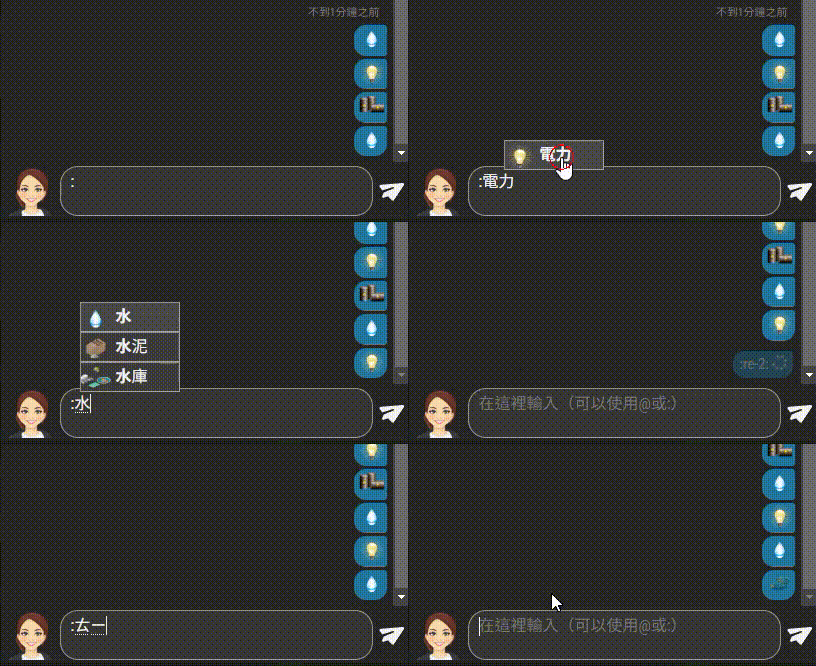
提示:點擊任何物資或建築符號將帶你前往其百科條目。
Sim Companies 論壇有一份完整的物資編號列表(re-#)。
只要該玩家最近在聊天室中出現過,就可以使用 @公司-名稱(提及另一位玩家)。
點擊灰色箭頭將自動輸入一個 @公司-名稱。
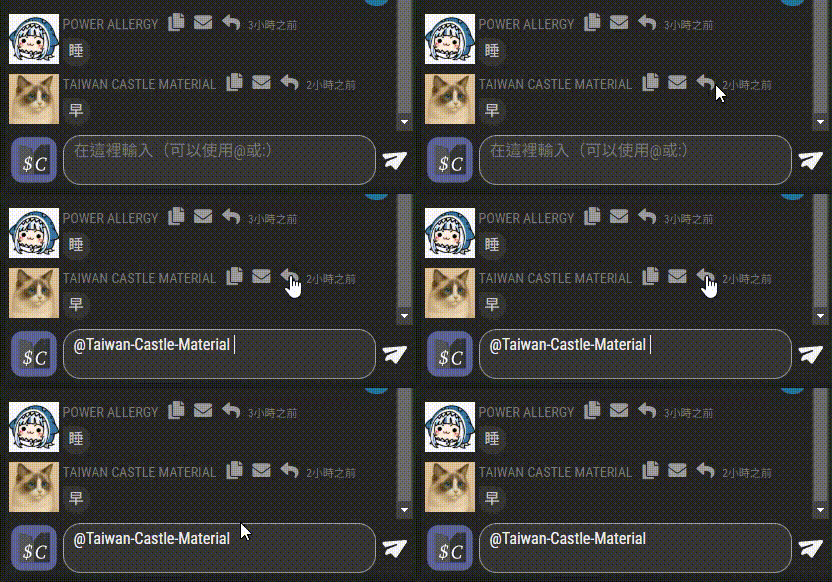
或者,你可以自行輸入公司名稱:
如果你使用電腦瀏覽器,輸入開頭時系統會自動填寫公司名稱。
如果你使用手機 APP,則需要手動輸入 @公司-名稱(需區分大小寫)。若公司名稱中有空格,必須使用 -(破折號)來取代。例如:@Taiwan-Castle-Material 。
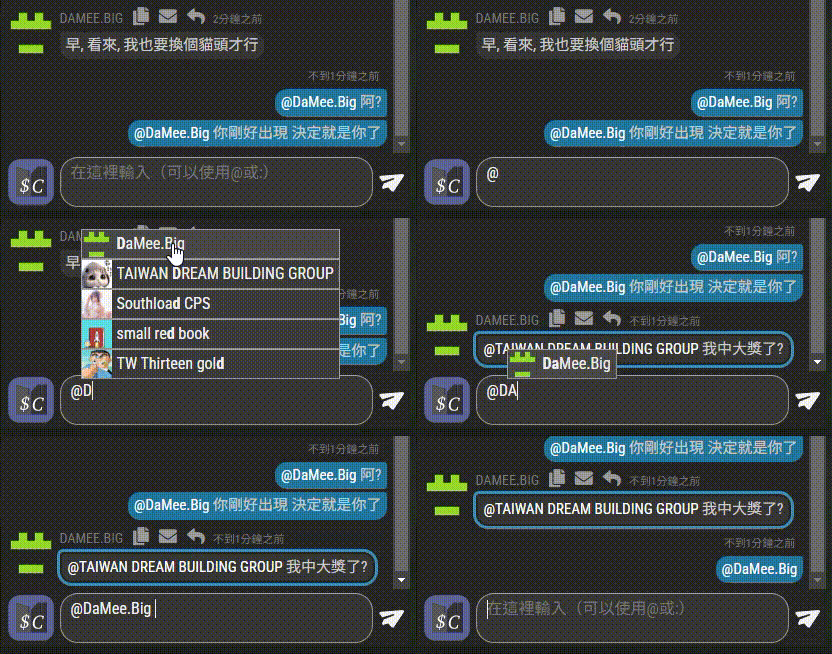
發出訊息後,公司名稱會變成一個連結。該連結會帶你前往該公司的檔案頁面。
私人訊息設定(PM 或 DM)
點擊公司名稱旁邊的齒輪圖示時,有 4 個設定可以進行調整。
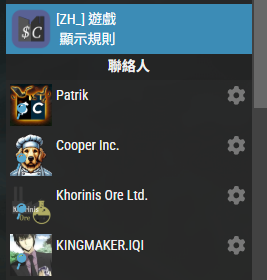
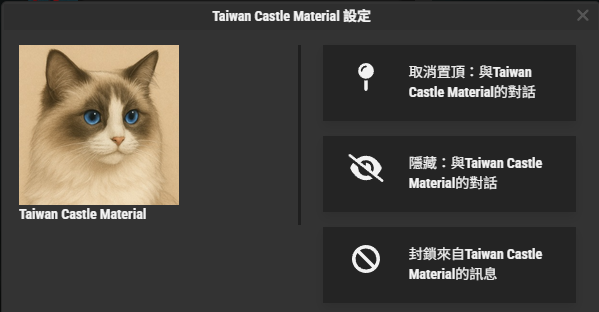
- 置頂與【公司】的對話至頂部。此選項會將該公司置頂至聯絡人列表的最上方。再次點擊則會取消置頂。
- 隱藏與【公司】的對話。此操作會將該對話從你的聯絡人列表中移除。
- 屏蔽來自【公司】的訊息。此操作會阻止該公司傳送任何訊息與合約給你,並取消所有尚未簽署的合約。在聊天室中,來自該公司的訊息將被隱藏。你可以點擊「點擊顯示」按鈕來查看訊息。再次點擊「屏蔽」按鈕則會取消此操作。
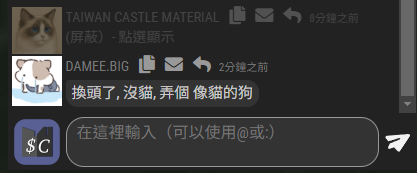
生產數量的捷徑
在生產建築中,你可以輸入「am」、「pm」、「hr」和「m」。
例如:
「3pm」:該生產訂單將在下午 3 點完成。
「10am」:該生產訂單將在上午 10 點完成。
「5hr」:該生產訂單將在 5 個小時後完成。
「30m」:該生產訂單將在 30 分鐘後完成。
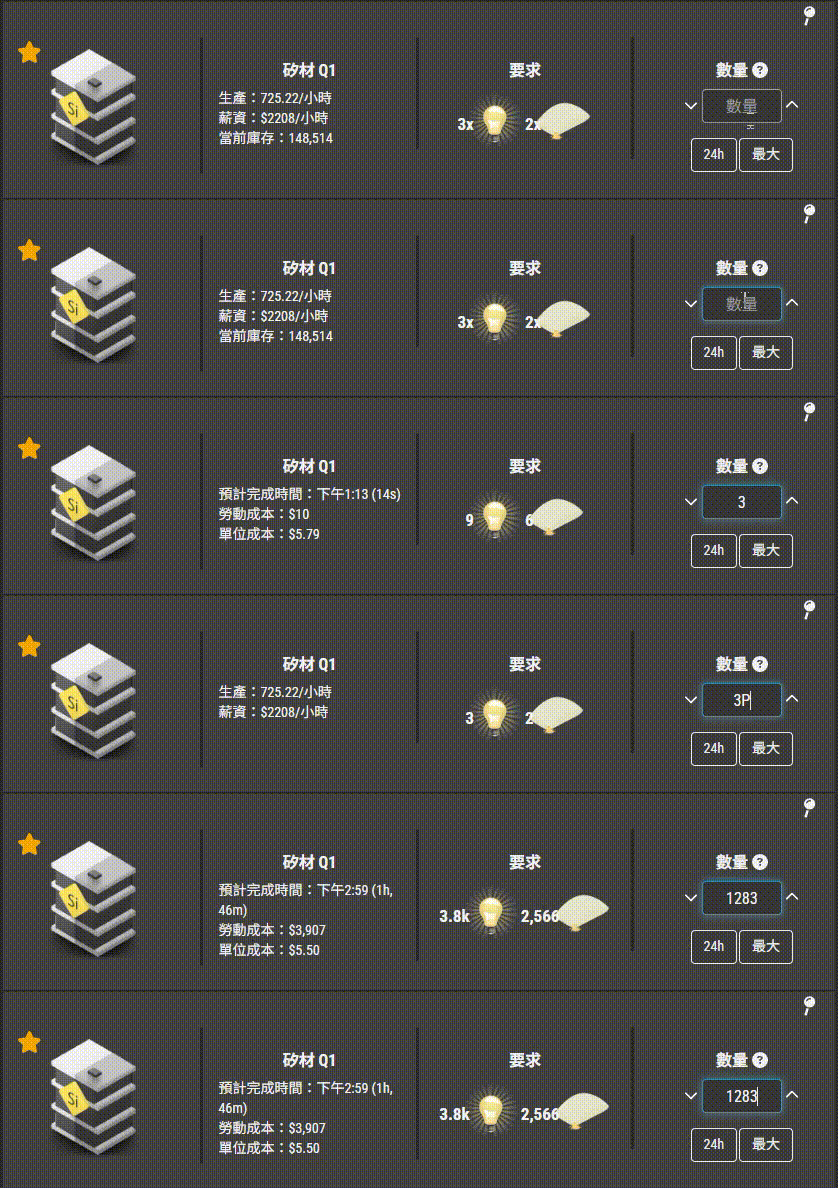
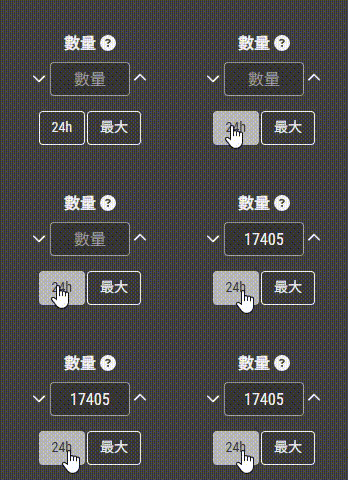
以上的圖片顯示可支援「24hr」的捷徑輸入方式。
無法輸入分數或小數。例如:1.5hr 會被縮減為 1hr。為了解決這個問題,請輸入「90m」。
請注意:有些產品需要另一種產品的一小部分。這可能會增加你的單位成本(例如,建築預構件需要 0.125 台推土機,這表示 1 台推土機可以製造 8 個建築預構件。如果你只生產 1 個建築預構件,系統將會使用整整 1 台推土機)。務必仔細檢查。
倉庫

透過點擊圓形箭頭可重新發送相同的合約。
透過點擊複製按鈕可將相同的合約發送至另一家公司,或修改數量與價格。
透過紅色的 X 可取消合約。
以下的庫存紀錄可以選擇只顯示合約,或顯示全部紀錄(包含交易所、生產訂單、合約等)。
你也可以將這些紀錄下載為 CSV(逗號分隔值)檔案。
出庫一覽
在此處,你可以透過點擊圓形箭頭重新發送相同的合約。
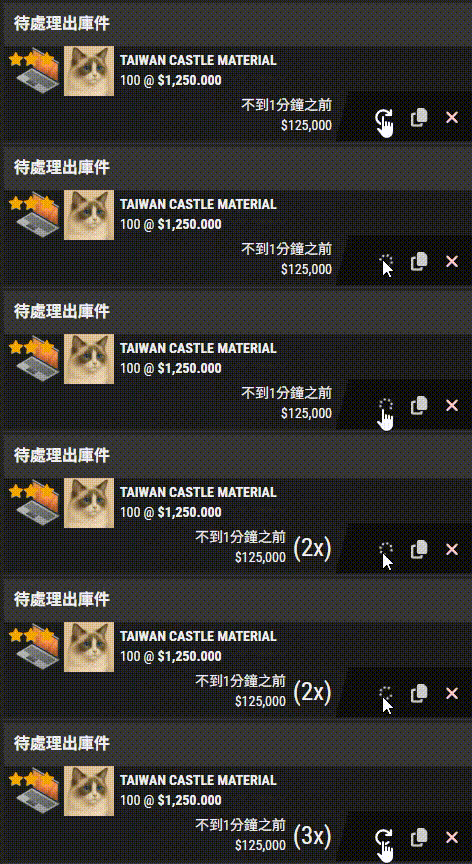
當前交易所賣單
你可以透過點擊產品下方的當前交易所賣單,前往該產品的交易所網頁。
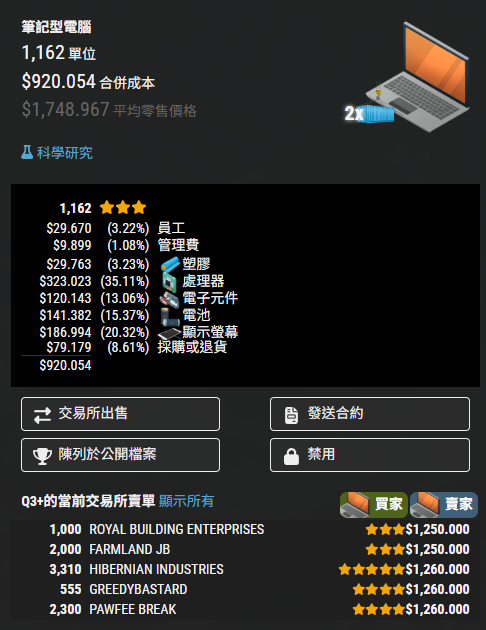
提示:出售產品時,可以參考這些當前交易所的情況來決定價格。
置頂合約
在出庫畫面上,你可以透過點擊合約的右上角,將該合約置頂,方便重複使用。再次點擊針狀符號即可取消置頂。
交易所
本圖將更詳細地說明交易所的資訊與功能。
- 藍色箭頭可帶你前往交易所的上一個或下一個產品。
- 可從下拉選單中選擇,以篩選交易所的最低品質。品質會以每筆交易所賣單旁的金星顯示。
- 輸入你想購買的數量。
- 該物資的百科條目。
- 該物資(以下圖片為電器研究)。
- 每筆賣單的產品數量。
- 產品出售商。
- 每單位價格。
- 購買總價(選擇後會顯示此數字)。
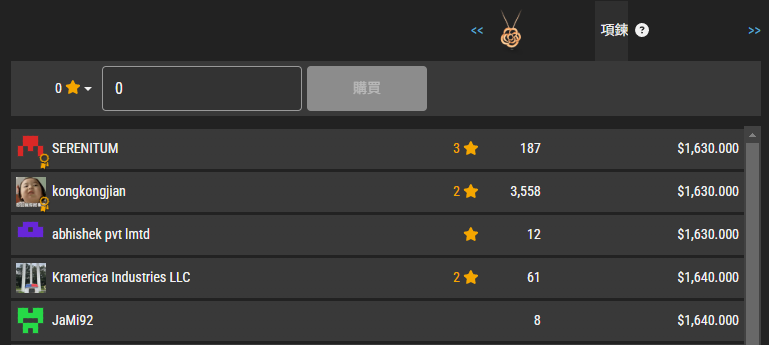
篩選最低品質。
你可以選擇品質 1 到 10。一顆金星代表 Q1,兩顆金星代表 Q2,以此類推。
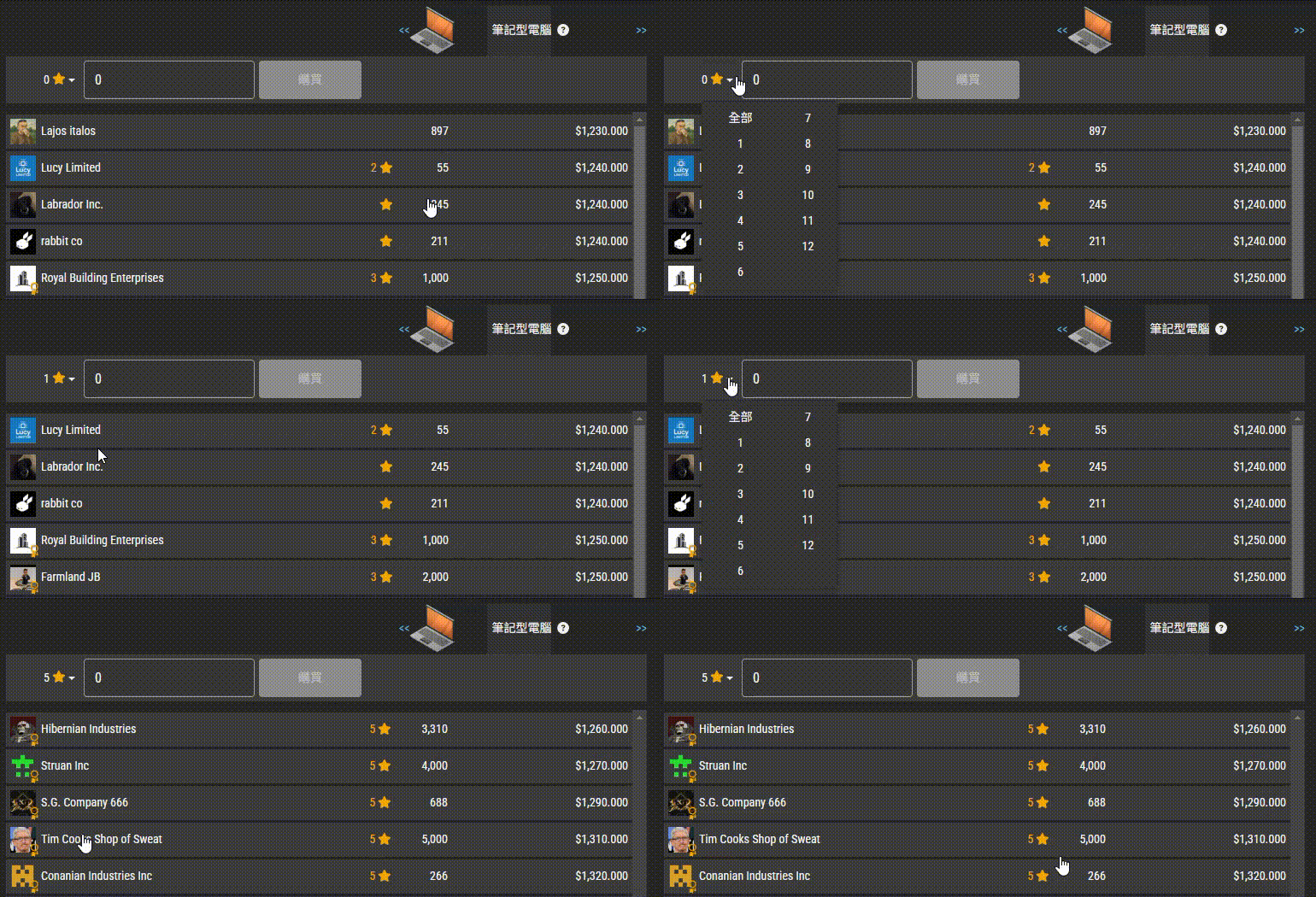
銷售商須知:
如果你輸入可零售商品的數量,系統將顯示以下資訊:需求、平均零售價格、收入減去每單位工資。
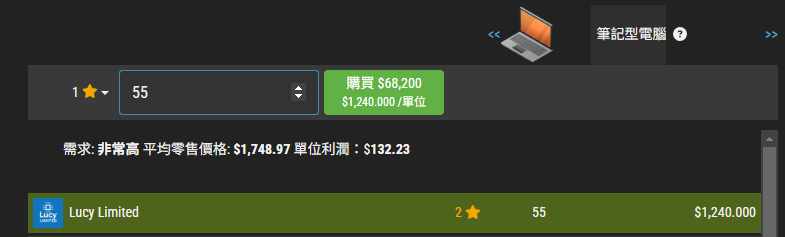
公司搜尋標籤
公司標籤是一種尋找商業夥伴的方式。你可以使用標籤來指定你是否想購買或出售產品,而不必透過聊天室尋找收購商/供應商。
要為自己設定標籤,你需要進入你的公開檔案。有兩種方式可以進入你的檔案:
- 點擊公司名稱旁右上角的三個點以開啟選單,然後點擊「公開檔案」。
- 點擊你的公司圖片也會帶你進入公開檔案。
在檔案頁面中,找到「搜尋標籤」,然後點擊「修改」。

點擊「修改」按鈕後,將顯示新增搜尋標籤的選單。你可以選擇任何產品的賣家或買家標籤。選擇後,該標籤將顯示在你的檔案中「修改」按鈕的上方。
移除標籤的方式相同。透過「修改」按鈕開啟搜尋標籤選單,然後點擊你想要移除的標籤即可。
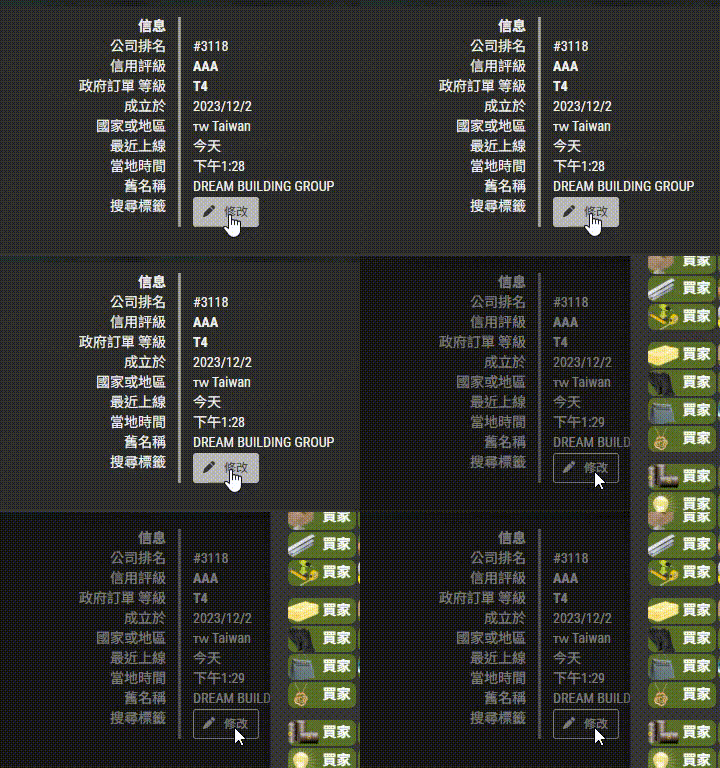
尋找商業夥伴
你可以透過交易所中的標籤搜尋按鈕,使用搜尋標籤來尋找商業夥伴。該按鈕位於直銷合約區塊中。

開啟標籤搜尋後,將顯示你在交易所中所查看物品的相關標籤。如果你正在查看蘋果的市場賣單,那麼在開啟標籤搜尋選單時,將會顯示蘋果的供應商/收購商標籤。
搜尋標籤時,你可以選擇搜尋供應商、收購商,或同時搜尋兩者。你可以點擊目前的標籤來移除它,也可以輸入物資名稱來選擇任何標籤。
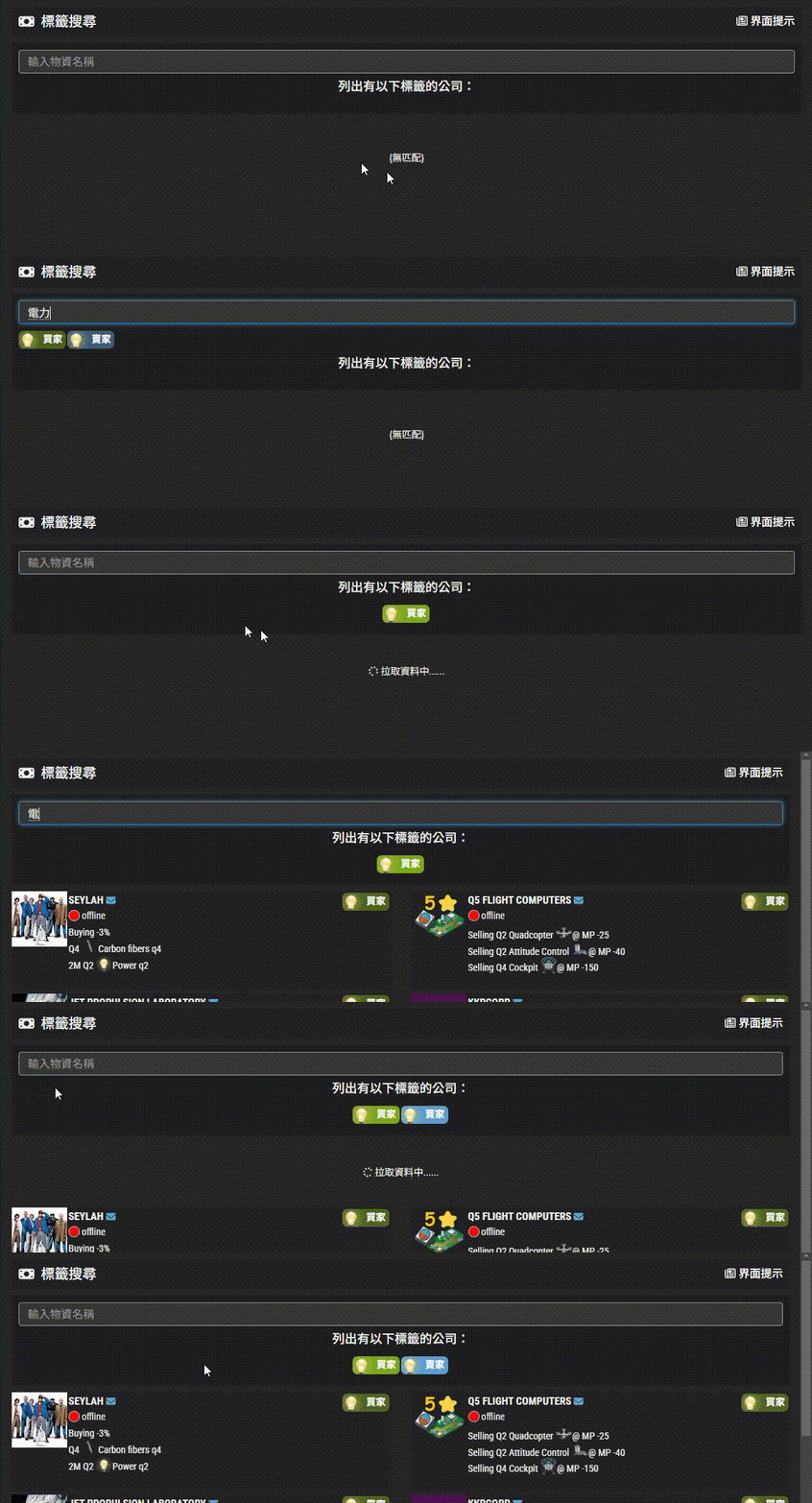
你可以同時使用多個標籤。以下的範例圖片正在搜尋每一種研究類型。

解鎖更多標籤
每家公司一開始都擁有一個標籤。
你可以透過新增搜尋標籤的選單來購買更多標籤,但必須先使用完所有已解鎖的標籤。
每個新標籤的價格為 200 simboosts。
每家公司最多只能擁有 4 個標籤。

總部
在現金收支項目中,你可以選擇任意條件來篩選紀錄。你也可以將這些紀錄下載為 CSV(逗號分隔值)檔案。
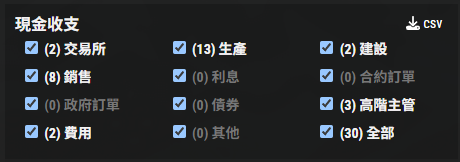
提示:你可以使用瀏覽器的搜尋功能來搜尋任何文字(在電腦上可使用 Ctrl+F)。
例如:搜尋「火箭」,即可找到過去 7 天內任何包含「火箭」的紀錄!
顯示更多條目信息
點擊條目旁的小箭頭即可展開,查看更詳細的訂單資訊。

合約條目會顯示數量、品質與價格。
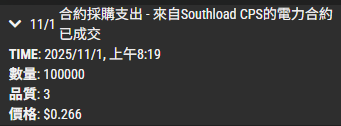
其他條目的資訊可能有所不同。
建築
你可以更改建築名稱。點擊任一建築即可開啟建築介面,會顯示一個小選單,裡面有幾個選項。點擊「改名」即可更改建築名稱。
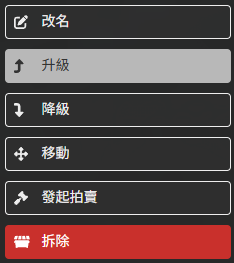
這可以幫助你記住在特定建築中生產特定產品,例如。
只有你自己可以看到並更改建築名稱。
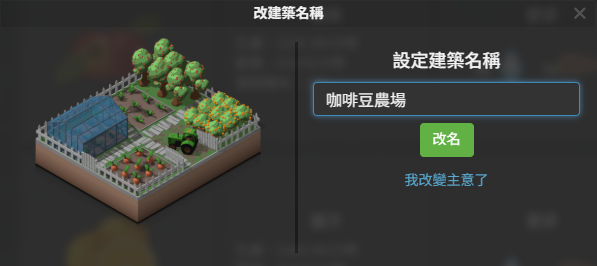
提示:將採石場、礦井或油井的名稱改為它們的豐度,這樣可以幫助你記住它們的初始豐度。
更換建築位置
你可以重新設定建築的位置。點擊任一建築即可開啟介面,會顯示一個小選單,裡面有幾個選項。點擊「移動」即可重新定位建築。
一旦更換位置,建築將會從你的地圖上消失。
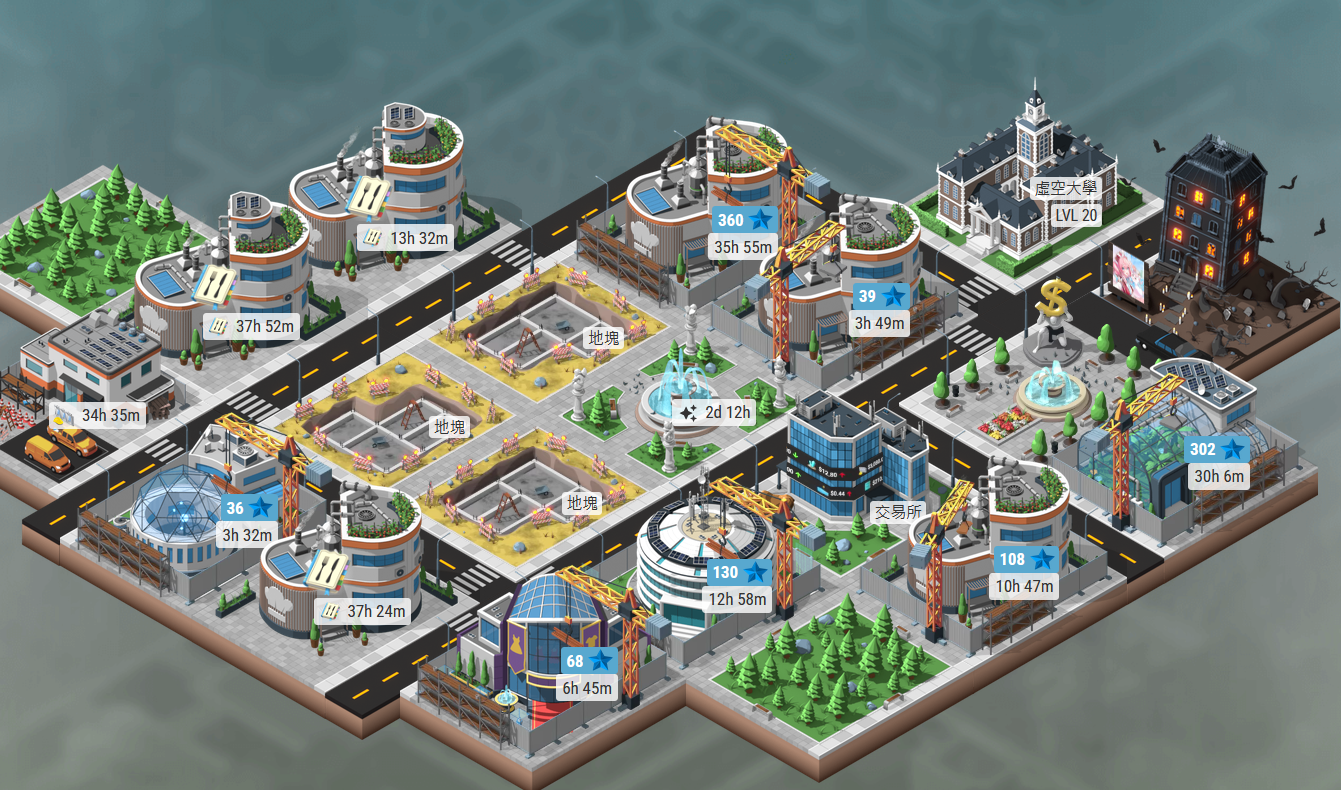
一旦你點擊任何空地塊,將會顯示放置建築的選單。
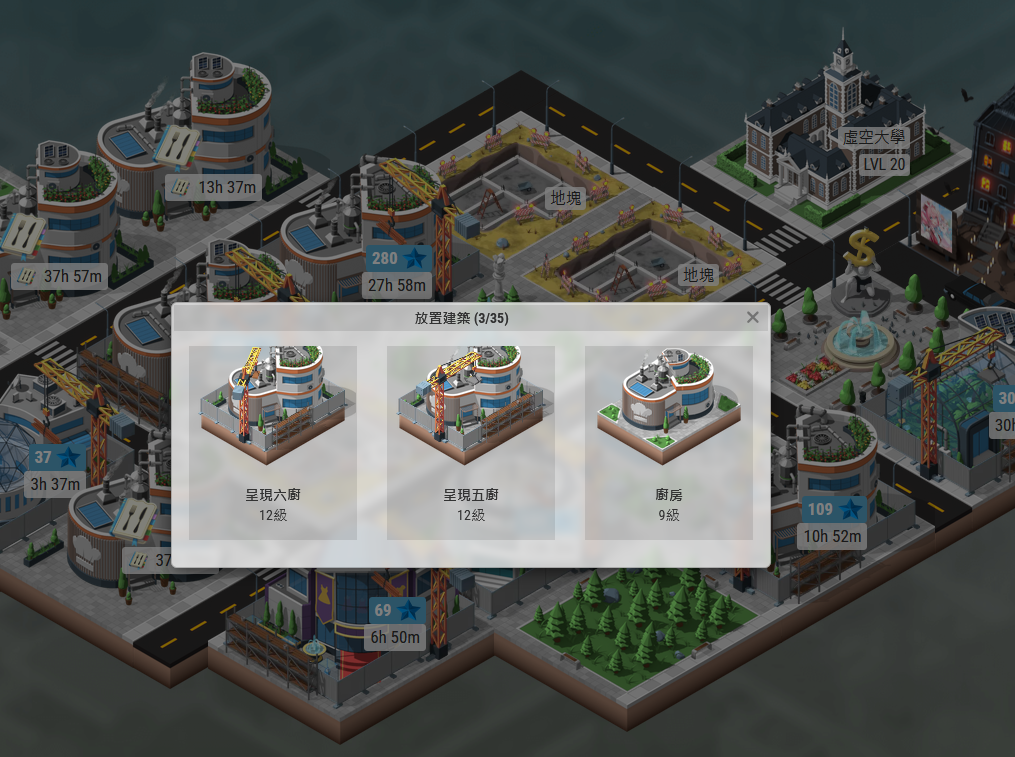
選擇你想「放置」的建築。
以上圖片顯示的是已重新命名的建築。
你可以完全自訂你的地圖配置!
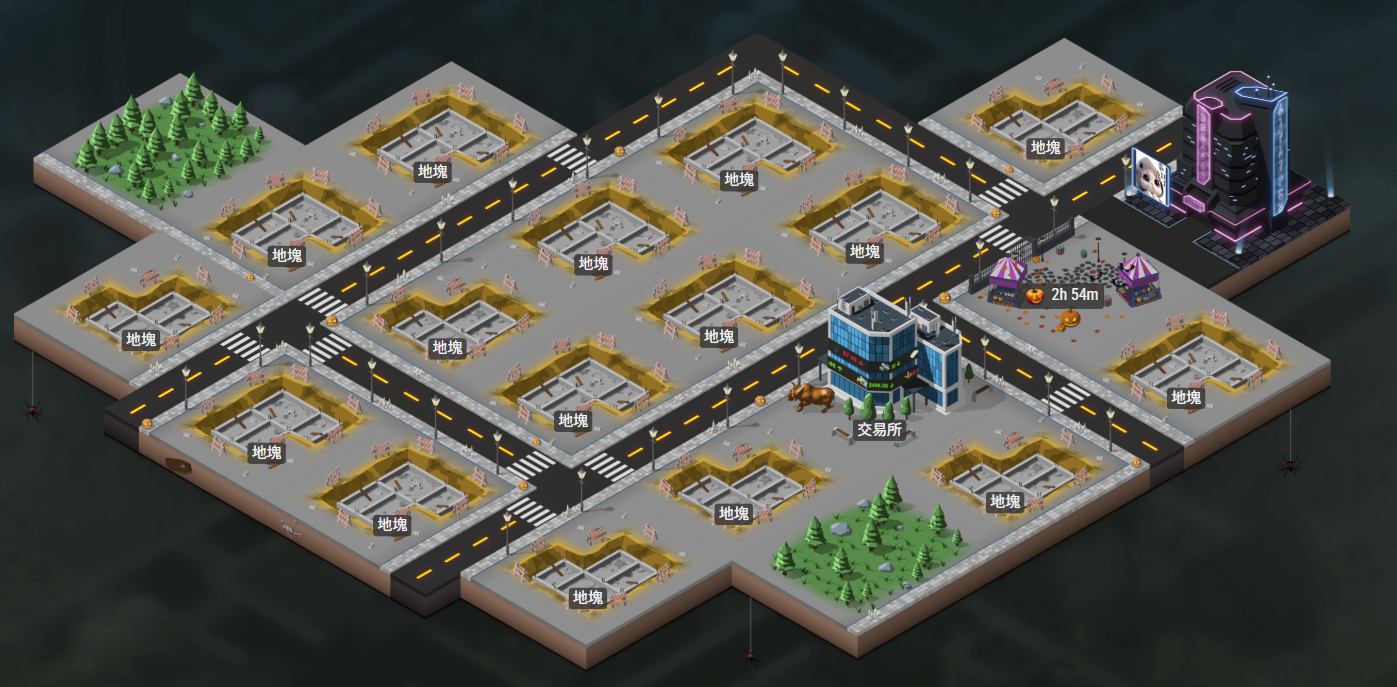
備註
你可以透過點擊公司名稱旁右上角的三個點來存取你的備註。
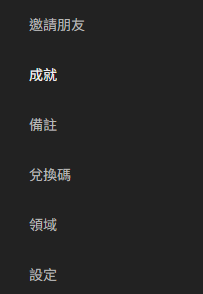
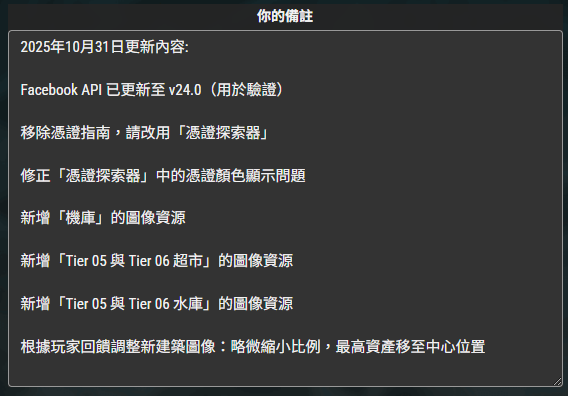
你可以在你的備註中保留任何你想要的內容。它就像一本記事本。你可以儲存重要資訊或生產時間表,甚至記錄廣告模板,方便日後複製到聊天室使用。
提示:你可以在備註中保存文章連結。這樣方便你日後快速查閱相關內容。
玩家檔案私人備註
你可以在玩家檔案中記錄私人備註。這些備註只有你自己能看到,方便你記錄個人觀察、交易歷史或其他重要資訊。

這些私人備註也會顯示在備註網頁上,讓你輕鬆查看哪些公司有留下備註。
提示:在商業夥伴的檔案上寫下備註,可以幫助你記住每位夥伴,避免遺忘重要資訊!
Sim Companies論壇關於備註的文章:Notes - Private Notes
圖表
遊戲中的所有圖表都可以被操作。你可以透過點擊方框來選取或取消選取項目。你也可以放大至特定的時間區段。這項功能也包含你在總部(HQ)中的圖表。
By The Center
文庫文章/指南:
常見問題,新人指南,研究指南,建築業指南,債券指南,高階主管指南,政府訂單指南,航空航太業指南
Interface Tips Russian
インターフェースのヒント
このガイドは、プレイヤーが気づいていないかもしれないゲームの機能について説明するためのものです。
ナビゲーション
アイコン - 画面下部

- マップ - 本社、倉庫、取引所にアクセスできる建物のマップに移動します。
- 倉庫 - 研究を含むすべての製品にアクセスできる倉庫と本社に移動します。
- 虫眼鏡 - 製品、建物、プレイヤーのプロフィール、ゲームガイドを検索できます。
- チャット - チャットルーム(一般、ソーシャル、セールス、ヘルプチャット)にアクセスします。
- 取引所 - すべての市場注文がリストされている取引所に移動します。
ドロップダウンメニュー - 画面上部
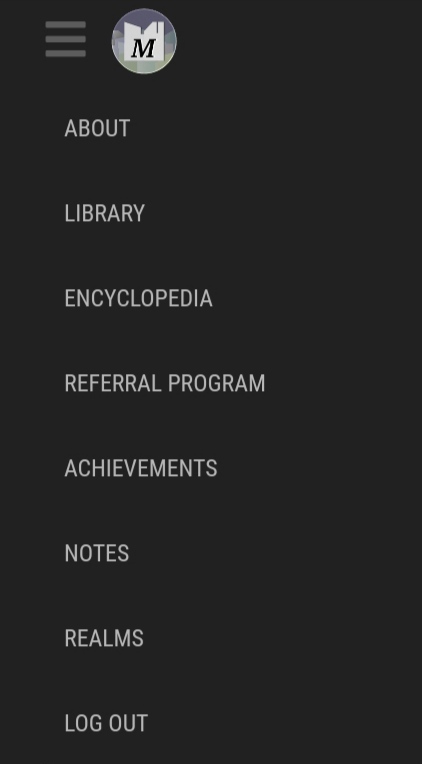
- 概要 - ゲームのトップページに移動します。リーダーボードやその他の情報をここで見ることができます。
- 図書館 - ガイドやSim Companies Timesを読むことができる図書館に移動します。
- 百科事典 - すべての資源と建物の情報にアクセスします。
- 紹介プログラム - 他の人をゲームに招待できるプログラムです。注意:完全に新規のアカウントである必要があります。ゲーム内の紹介リンクを既存のアカウントに共有しても機能しません。
- 実績 - プレイ中に獲得できる実績のページに移動します。
- メモ - 自分用の個人的なメモや、他のプレイヤーのプロフィールに関するメモを保存できるページに移動します。
- 領域 - 現在のフェーズに応じて、各領域で利用可能な機能の基本情報を示すページに移動します。ここから領域を切り替えることもできます。
- ログアウト - 現在使用しているデバイスからゲームをログアウトします。
アカウント設定
アカウント設定にアクセスするには、右上隅またはチャット内の自分のロゴをクリックしてプロフィールに移動し、名前の下にある「Edit Account(アカウント編集)」をクリックします。
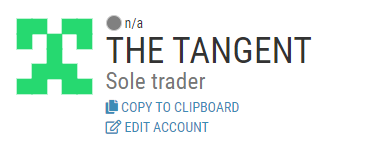
チャット
チャットでのエモートの使用。このゲームでは、任意の製品や建物をチャットに投稿する機能があります。
これを行うには、次のように任意の製品または建物を入力します:
:product or building:(例: :power: )
また、次のように入力して絵文字を使用することもできます:
:emoji:
会社をメンションするには、次のように入力します: @company-name
(そのプレイヤーが最近チャットにいた場合に限ります。)
チャットに「guide」と入力すると、ゲームのすべてのガイドを呼び出してリンクさせることができます。
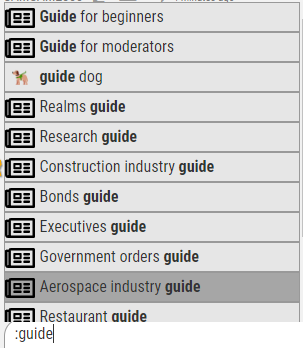
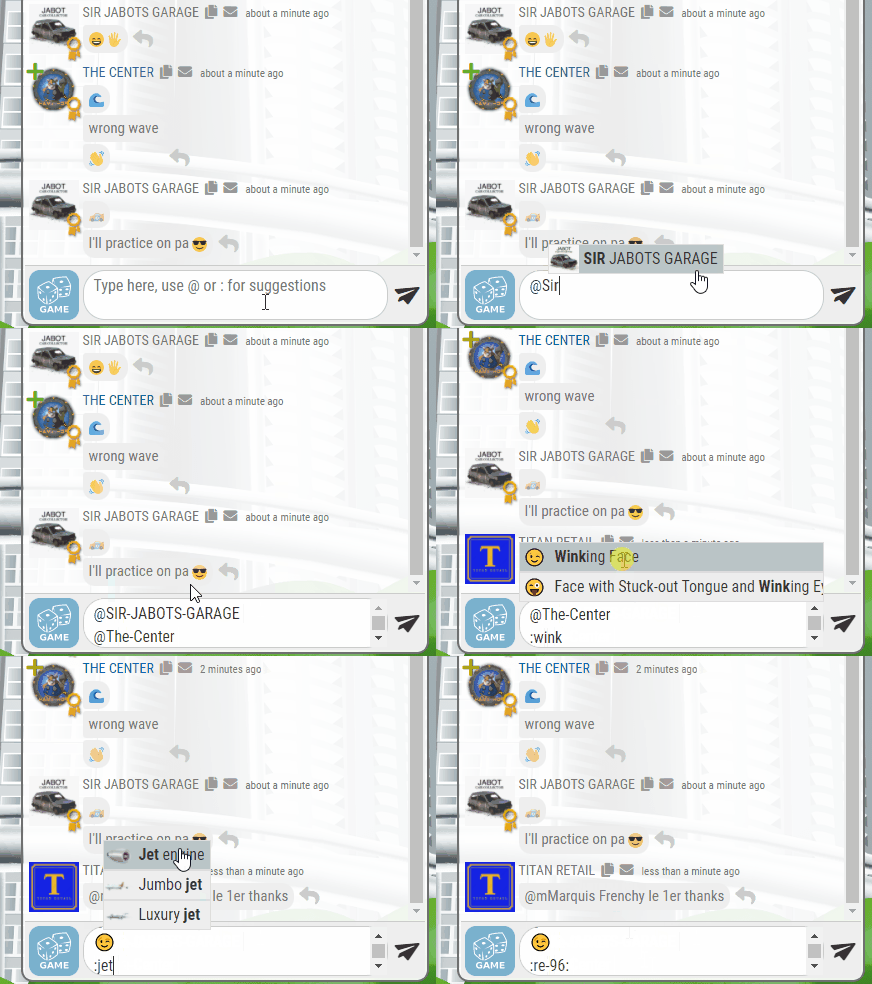
プレイヤー名の右側にある灰色の矢印を押すと、その会社の「@」が作成されます(その会社へのハイパーリンクが作成されます)。
封筒のアイコンを押すと、そのプレイヤーへのプライベートメッセージに移動します。
2枚の紙のアイコンを押すと、その会社名がクリップボードにコピーされます。
ヒント:チャット上の製品や建物のエモートをクリックすると、そのアイテムの百科事典に移動します。
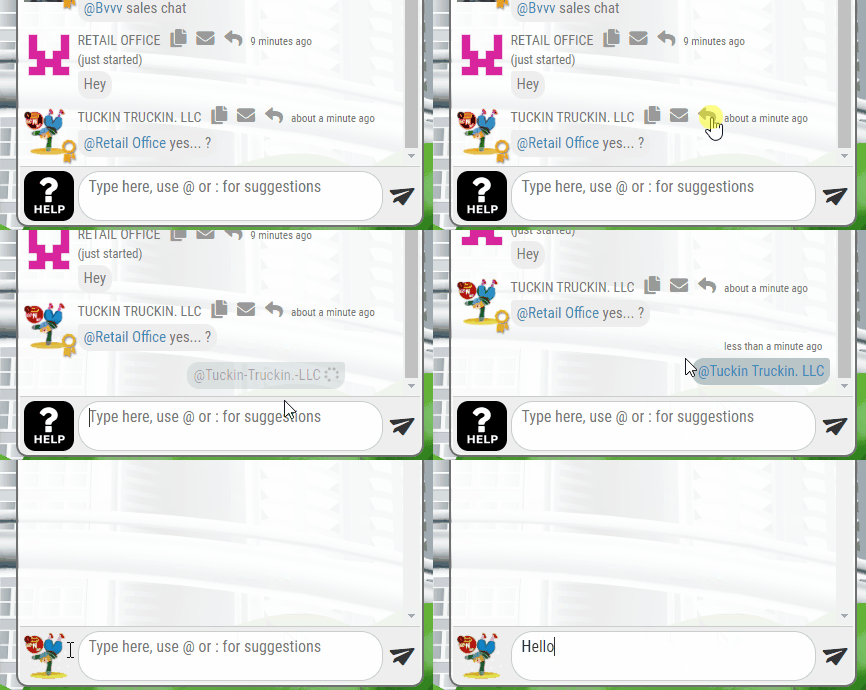
完全なリソース番号リスト(re-#)については、当ガイドの最後をご覧ください。
PCで次の行に行く(改行する)には、shift+enter を押します。
モバイルで次の行に行く(改行する)には、文の最後に<br>と入力します。
プライベートメッセージ設定
会社名の横にある歯車(設定)アイコンをクリックすると、4つの機能設定を使用できます。
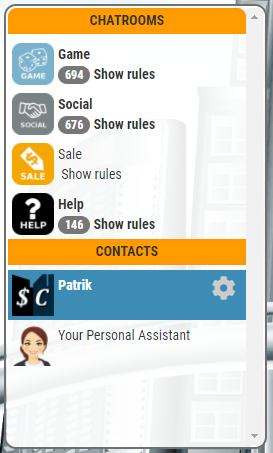
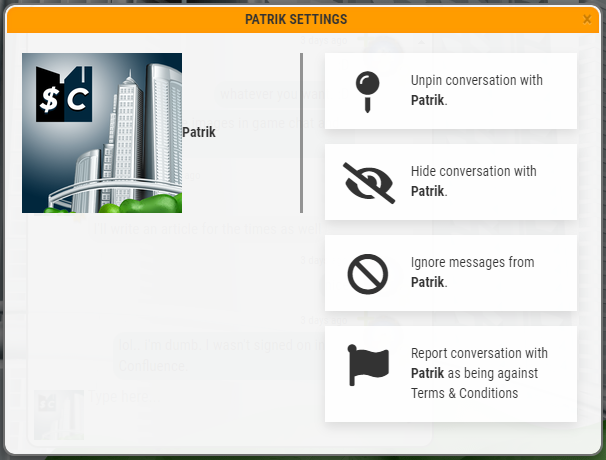
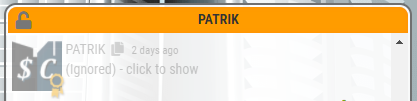
- [会社名]との会話を上部にピン留め:PMを連絡先リストの最上部にピン留めして保存します。もう一度クリックすると会社のピン留めが解除されます。
- [会社名]に関する個人用メモを編集:後述のメモを書くことができます。
- [会社名]との会話を非表示にする:最近話した連絡先から会話を削除します。
- [会社名]からのメッセージを無視する:この会社からの受信メッセージと契約をブロックします。チャットでは、この会社はグレーアウトして表示されます。「クリックして表示」を押すと、発言内容を確認できます。もう一度無視ボタンを押すと、会社のブロックが解除されます。
- [会社]との会話を利用規約違反として報告:利用規約に違反しているとして、会話を報告することができます。
生産値の設定
生産施設にいるとき、「am」「pm」「hr」「m」(タイムコード)を入力することができます。
例:
"3pm":生産は午後3時に終了します
"10am":生産は午前10時に終了します
"5hr":生産は5時間後に終了します
"30m":生産は30分後に終了します
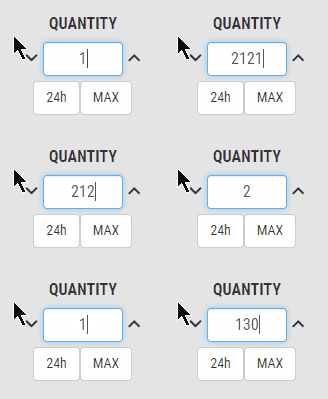
(画像の説明:GIFでは1hrと1amと入力しています)
小売施設では、タイムコードを入力する前に価格(Price)を入力しておく必要があります。
ゲームは、1:30hrのような時間を1時間に短縮(丸め処理)してしまいます。これを回避するには、代わりに合計分数を使用してください(例:90m)。
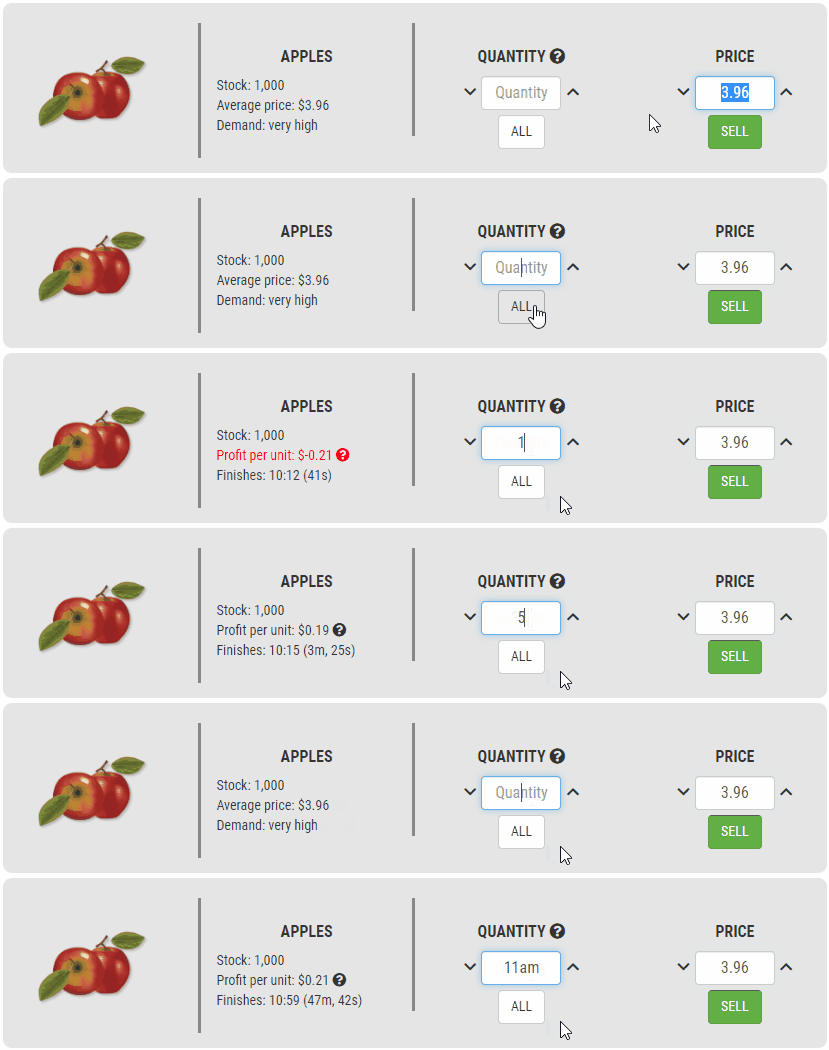
生産品質
研究が完了している限り、好きな品質のものを生産するように選択できます。
生産メニューで、金色の星の数を選択して生産したい品質を設定できます。注意:生産しようとしている品質よりも、最低1つ下の品質以上の投入資材が依然として必要です。(例:Q2を生産するには少なくともQ1の投入資材が必要です)。
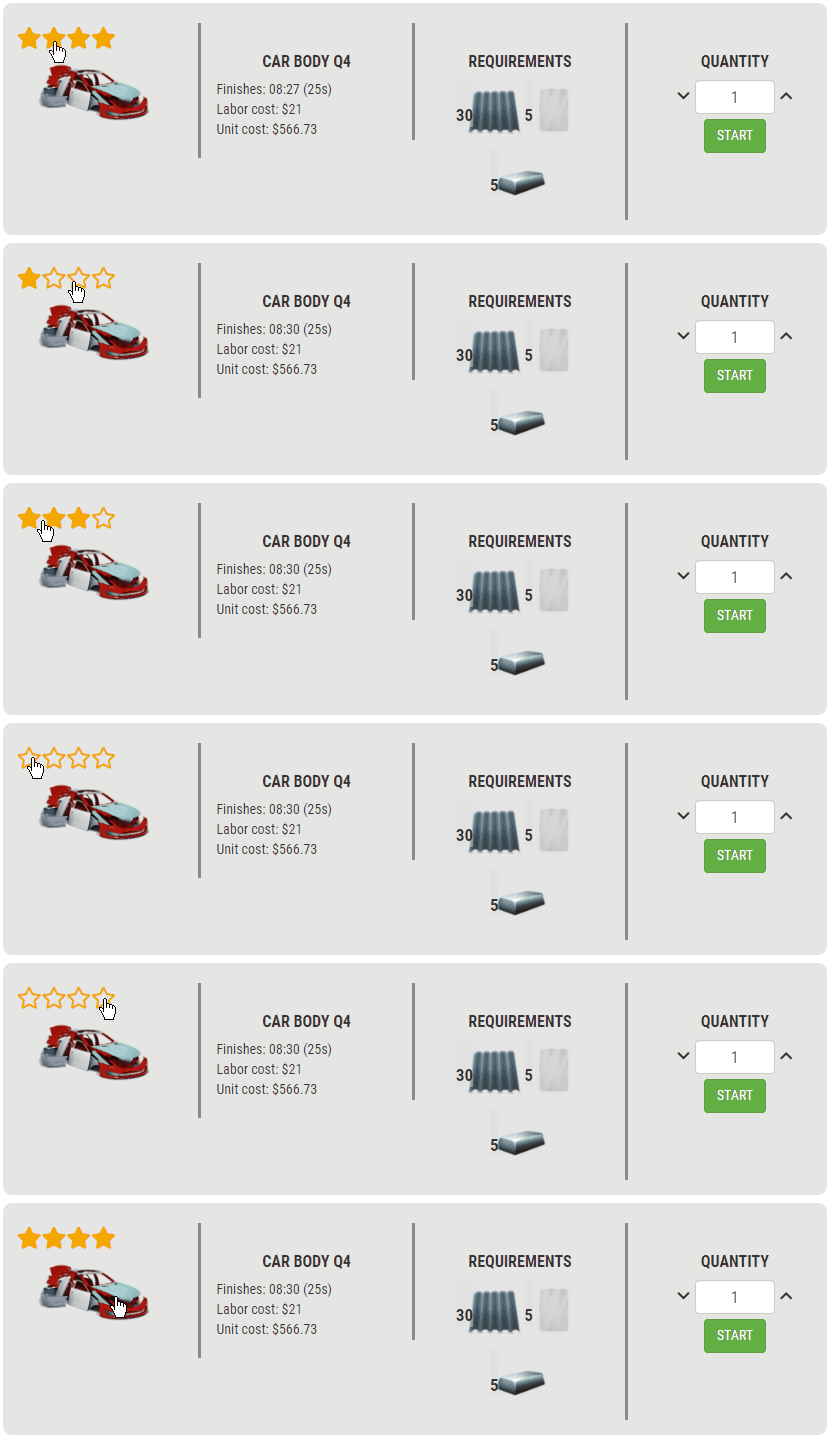
倉庫
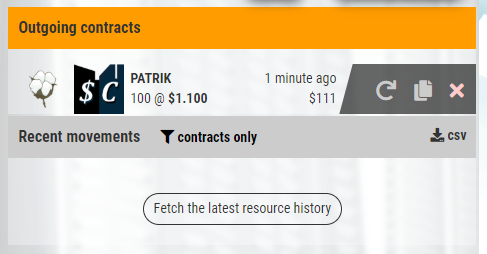
・円形の矢印をクリックすると、同じ契約を繰り返します。
・他の会社に送るために契約の設定をコピーします。
・赤いXで契約をキャンセルします。
最近の動きは、契約またはすべての動き:取引所、生産、契約)を表示できます。
最近の動きをCSVファイル(カンマ区切り値)にダウンロードできます。
出荷概要
出荷概要の下で、円形の矢印を使って契約を再送信できます。
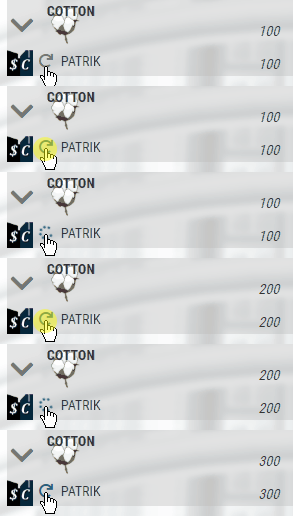
現在の市場注文
製品画面の下部にあるボックス(現在の市場注文)をクリック/タップすると、その製品の取引所に移動できます。
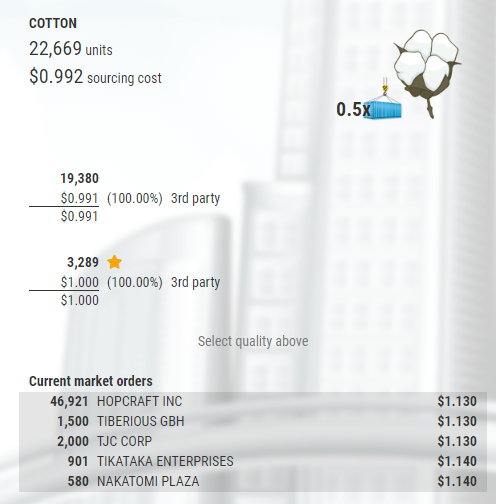
ヒント:自分の価格と取引所の価格を比較する際に、このボックスを使って取引所に簡単にアクセスしてください。
契約の固定と固定解除
送信する契約の画面で、再利用するために契約を固定(Pin)することができます。左上隅にあるピンの記号を押すだけで、ピンを外すまでその契約が保存されます。

リソースのブロック(ロック)
消費されたり販売されたりするのを防ぎたい資源が倉庫にある場合があります。保護したい品質を選択して「block use(使用をブロック)」ボタンを押すことができます。これにより製品がロックされます。同じボタンを押すとブロックが解除されます。
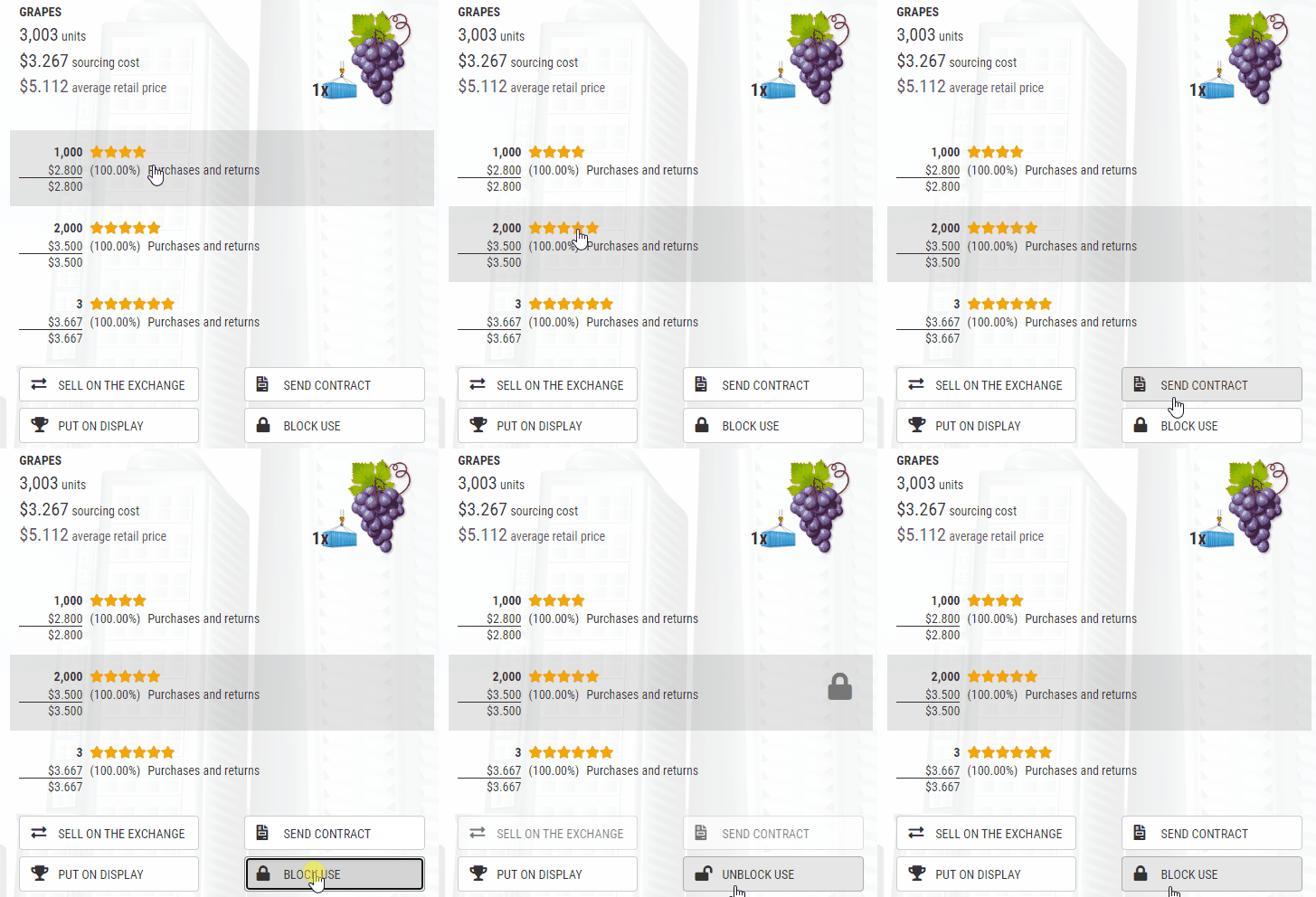
すべて表示
倉庫では、製品を購入していなくても、ゲーム内のすべての製品を表示(Show All)することができます。倉庫の上部にある「Show All」ボタンを見つけてください。「Hide Unavailable(利用不可を隠す)」を使用すると、持っていないすべての製品を隠すことができます。
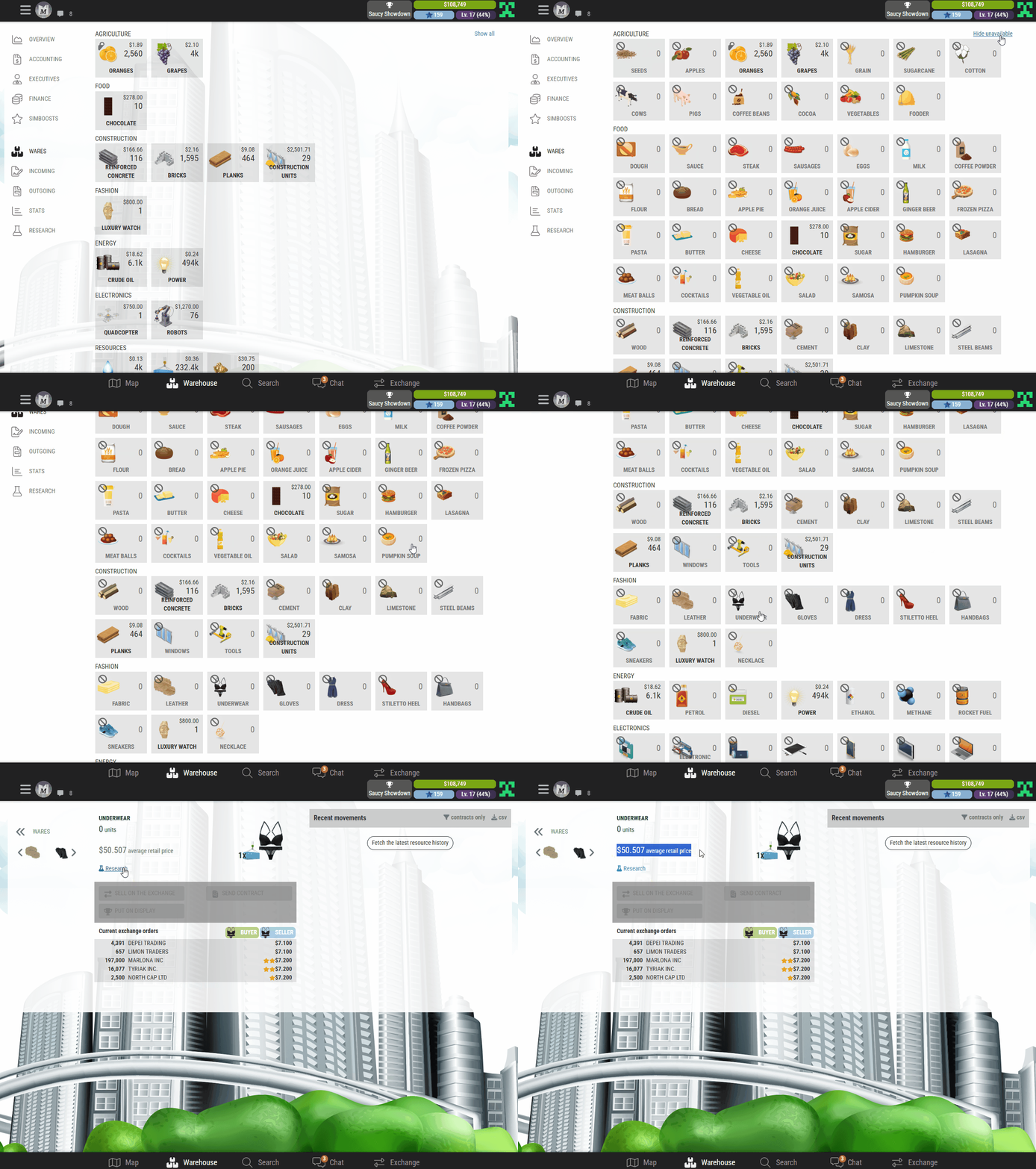
取引所
取引所の利用と理解。
- 青い矢印を押すと、取引所の次の製品に移動します。
- 購入したい最低品質(Minimum Quality)を選択します。品質は金色の星として表示されます。
- 購入したい数量(Quantity)。
- 現在の製品の百科事典リンク。
- 製品(画像では電力)。
- 特定の会社が販売している数量。
- 製品を販売している会社。
- 単価(Price per unit)。
- 選択した製品の合計価格(選択を行った後に表示されます)。
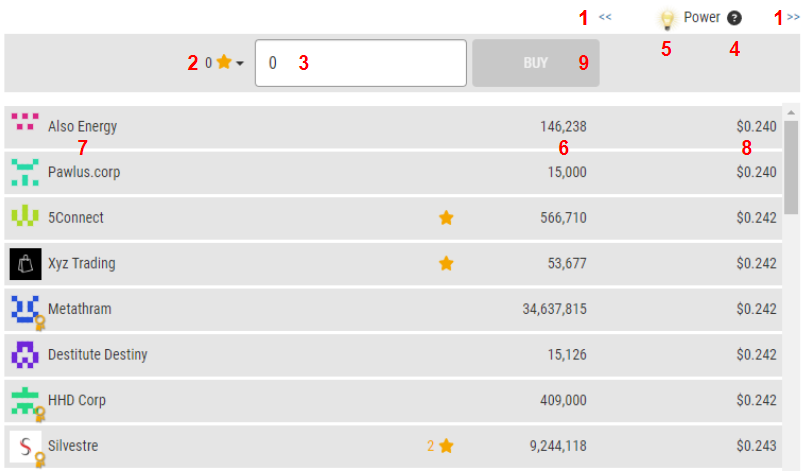
最低品質を選択します(上の画像の2番)
品質1から7まで選択可能です。金色の星1つ=Q1、金色の星2つ=Q2、など。
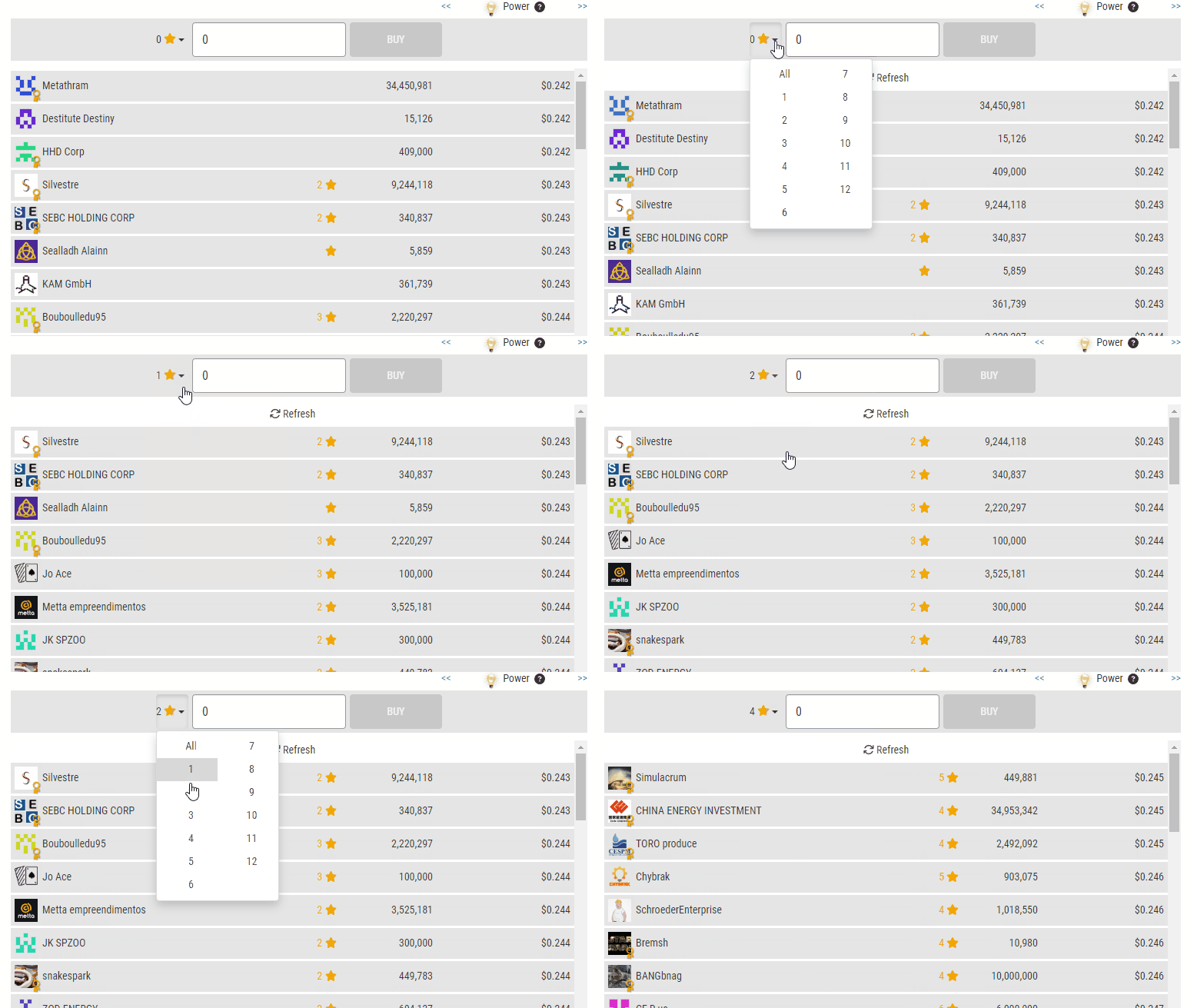
小売業者への注意:
小売施設で販売できる製品(リンゴ、オレンジなど)の数量を選択すると、次の情報が表示されます:需要、平均小売価格、およびユニットあたりの収益(賃金差し引き後)。

タグ付け
タグ付けは契約を見つけるための方法です。セールスチャットを使って買い手/サプライヤーを見つける代わりに、タグを使用してBUY(購入)またはSELL(販売)で探しているものを指定できます。
タグを作成するには、公開プロフィール(Public Profile)に移動する必要があります。
右上隅またはチャット内にある自分のアバター(pfp)をクリックすると、公開プロフィールに移動します。
公開プロフィールに移動したら、「Search Tags(検索タグ)」と「EDIT(編集)」ボタンを探します。
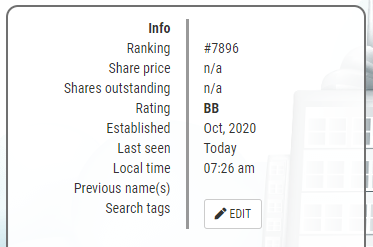
編集ボタンをクリックすると、「Add Search Tag(検索タグの追加)」メニューが表示されます。ゲーム内のあらゆる製品のBUYまたはSELLのいずれかを選択できます。オプションを選択すると、プロフィールの編集ボタンの上に表示されます。
タグの削除は、タグを追加するのと同じ手順です。編集ボタンで「検索タグの追加」メニューを開き、すでにタグ付けされている製品を選択してタグを削除します。
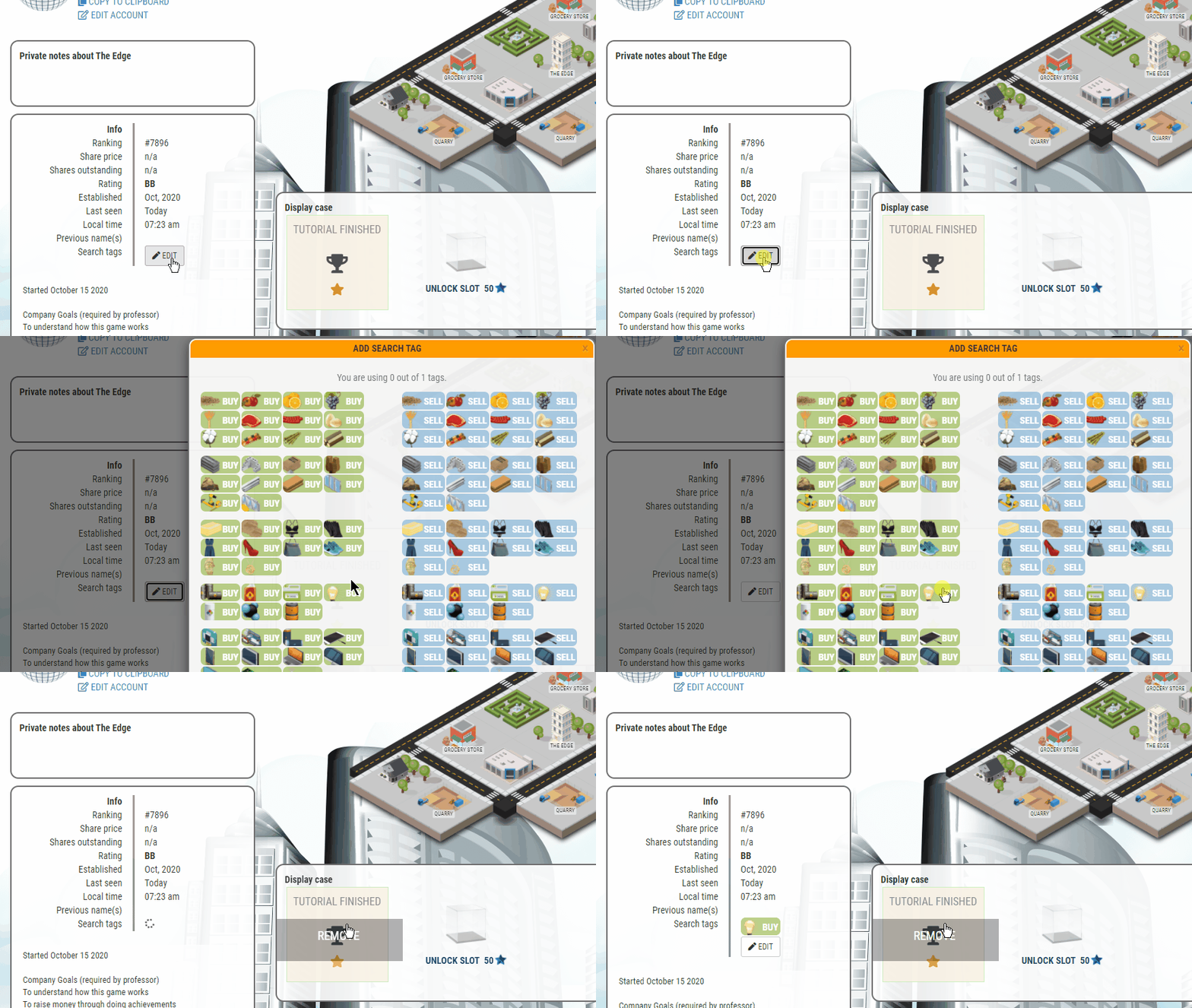
契約の検索
タグ付けシステムを使用して売買している会社を見つけるには、取引所から検索にアクセスできます。上段の2番目のアイコン(お金のような見た目)がそのオプションです。
「タグ検索」を開くと、取引所で現在見ているアイテムの現在のタグが表示されます。取引所を開いたときのデフォルト製品は電力です。もし石灰を見ていたなら、メニューを開いたときに石灰のタグが表示されます。
タグを検索する際、BUYまたはSELLのどちらかを選択するか、両方を選択できます。現在の検索製品を削除するには、「Listing companies with tags:(タグを持つ会社をリスト:)」の下にあるBUYまたはSELLのアイテムをクリックします。
アイテムを入力すると、製品のBUYまたはSELLを選択するオプションが表示されます。
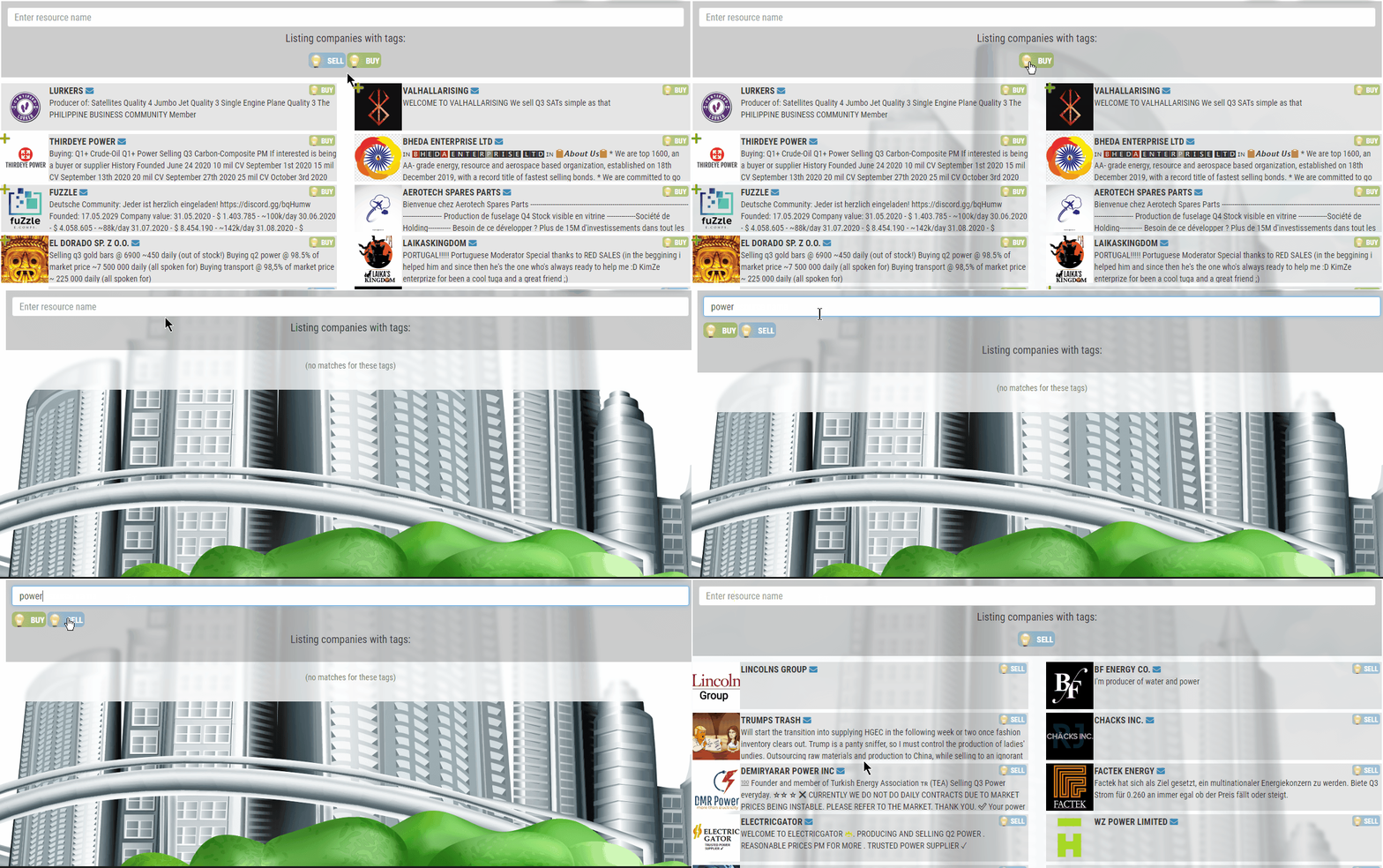
一度に複数の製品を検索できます。下の例では、この検索はリサーチを探しています。
ヒント:検索を設定したら、ブックマークしておきましょう。

検索タグは通常、枠が一つのみです。
追加のタグを購入するには、利用可能なタグをすべて使用した状態にして、「検索タグの追加」メニューの上部に追加購入のオプションを表示させる必要があります。
新しいタグはそれぞれ200 Sim Boostsの価値があります。
1つの会社につき最大4つのタグまで持てます。
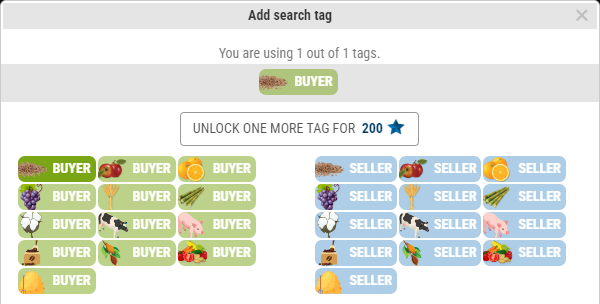
本社(HQ)
任意のチェックボックスをオンにして、必要な情報を表示できます。アカウント履歴(Account History)のCSVファイルをダウンロードできます。
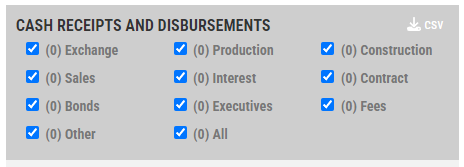
ヒント:デバイスで特定の単語を検索できる機能なら何でも使って検索できます。
(例:「crude」を検索すると、過去7日間のアカウント履歴からcrude(原油)のすべてのインスタンスが見つかります)

この検索では、66件のcrudeが見つかりました。
アカウント履歴のドロップダウン
アカウント履歴内のアイテムの横にある小さな矢印を押すと、詳細情報を含むドロップダウンボックスが開きます。
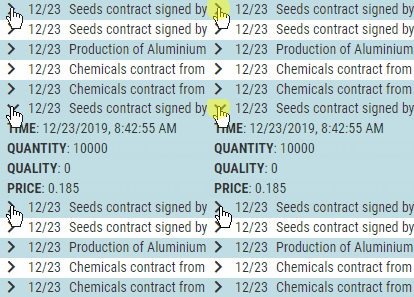
契約アイテムには、数量、品質、価格などの詳細が表示されます。一方、他のエントリの情報は様々です。

建物
建物の名前を変更できます。マップ上の任意の建物をクリックして開きます。メニューがポップアップし、いくつかの選択肢が利用可能になります。「改名」を選択して、建物の名前を変更します。
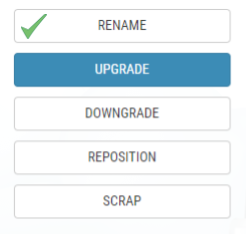
これは、製品の生産ラインを設定するのに役立つ便利なツールです。
名前が変更された建物はクライアントサイドのものです(編集した名前はあなただけに見えます)。
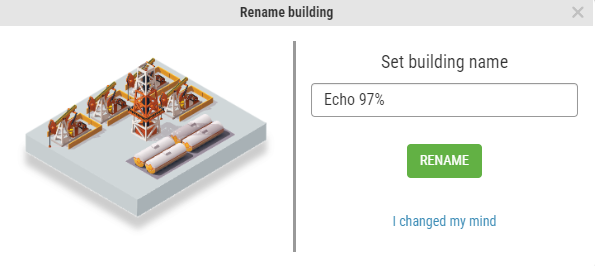
ヒント:採石場、鉱山、油田の埋蔵度を記録しておきましょう。時間の経過とともに埋蔵度がどれだけ減少したかを知るための優れた方法です。
移動
建物の配置換えができます。マップ上の任意の建物をクリックして開きます。メニューがポップアップし、いくつかの選択肢が利用可能になります。「移動」を選択して、マップ上の建物を移動します。
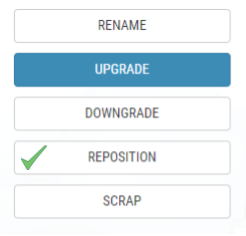
建物を配置換えする際、それらはマップから消え、建物の代わりに建設用地が表示されます。
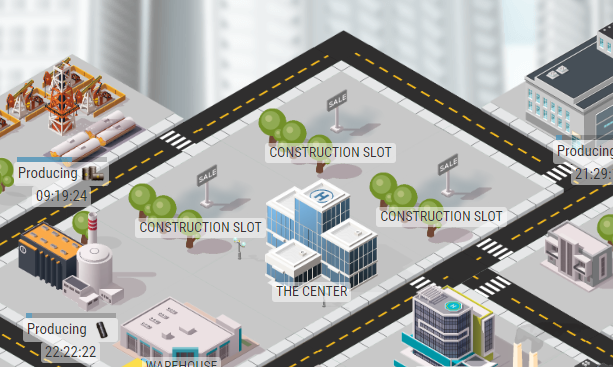
建設用地をクリックすると、建物の配置メニューがポップアップします。配置したい建物を選択します。
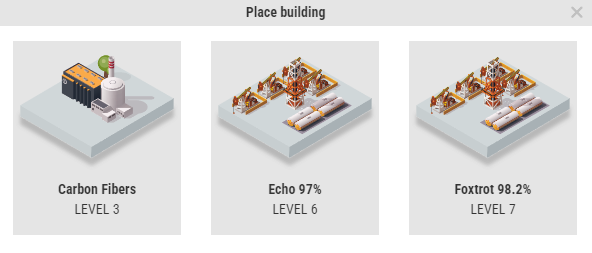
これらの建物がすでに名前変更されていることがわかります。
マップ全体を再配置することも可能です!
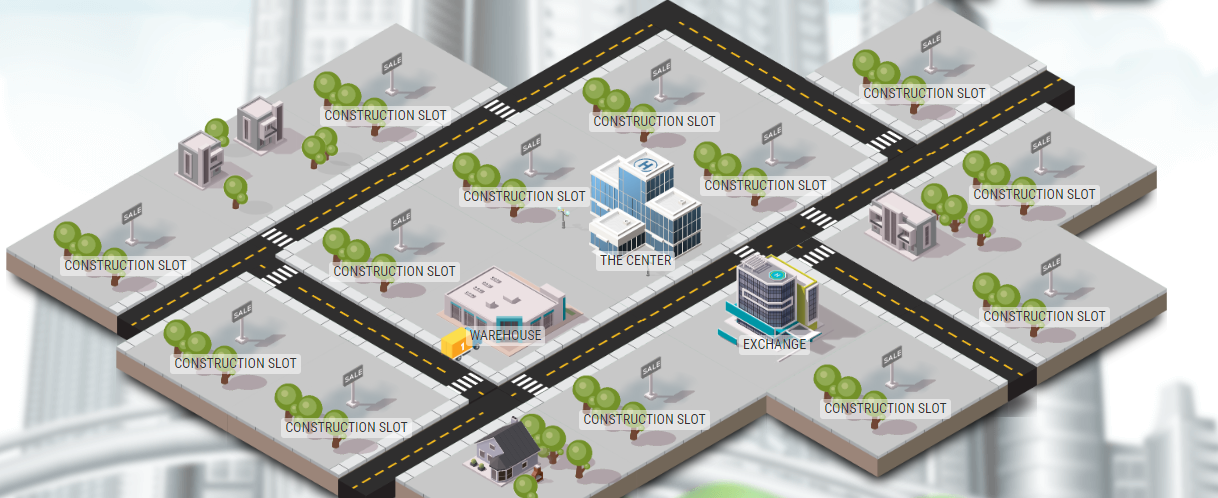
ヒント:建物を移動して、製品の生産ラインやパイプラインを設定しましょう。
メモ
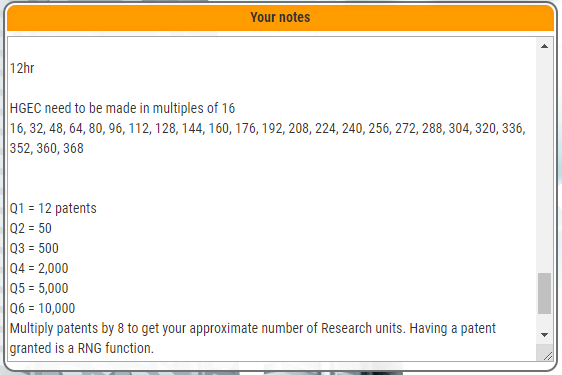
メモには好きなことを何でも記録できます。メモ帳のようなものです。重要な情報やスケジュール、さらにはセールスチャット用の販売/購入リストなどを保存できます。
例:
買う Buying
売る Selling
Buying/Selling :re-数字: q0 製品名 @数量
メモからセールスチャットにコピーする際は、RE番号を使用する必要があります。
完全なリストについては:
完全なリソース番号リスト(re-#)については、当ガイドの最後をご覧ください。
ヒント:簡単にアクセスできるように、ニュース記事のリンクをメモに保存しておきましょう。
メモに何を書き込むかは完全にあなた次第です!
プレイヤープロフィールのメモ
他のプレイヤーのプロフィールに個人用メモを配置するオプションもあります。
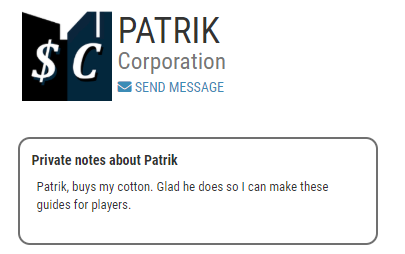
これらもメモのページにリストされます。メモを残したプレイヤーを簡単に見つけることができます。
ヒント:他の会社との各契約ごとにメモを追加すれば、クライアントを見失うことはありません!
DICE ROLLS(ダイスロール)
チャットではサイコロを振ることができます。主にロールプレイング(チャットルーム)で使用されますが、経済の変化を予測するために遊びで使われることもあります。
ダイスロールの構文:
:roll-XdY:
X = 振る回数、Y = サイコロの面の数
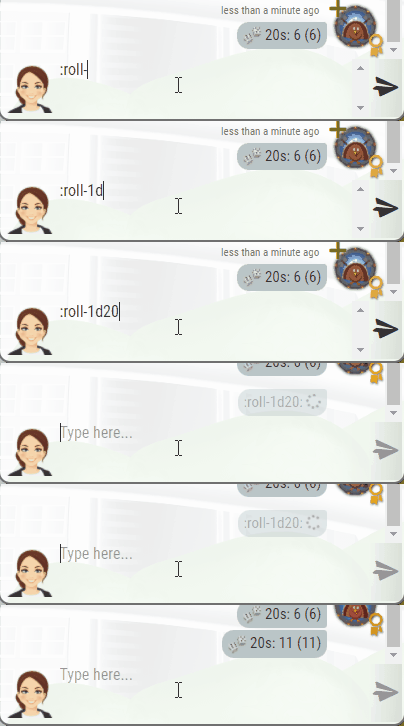
振る回数は1から20まで
サイコロの面は1から100まで
括弧内の数字 (XXXX) は出目の合計です。
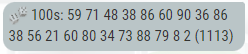
チャート
ゲーム内のすべてのチャートは操作可能です。チャートに対応するボックスがある製品やアイテムの表示をオン/オフにできます。また、特定の期間にズームインすることもできます。これには本社(HQ)のチャートも含まれます。
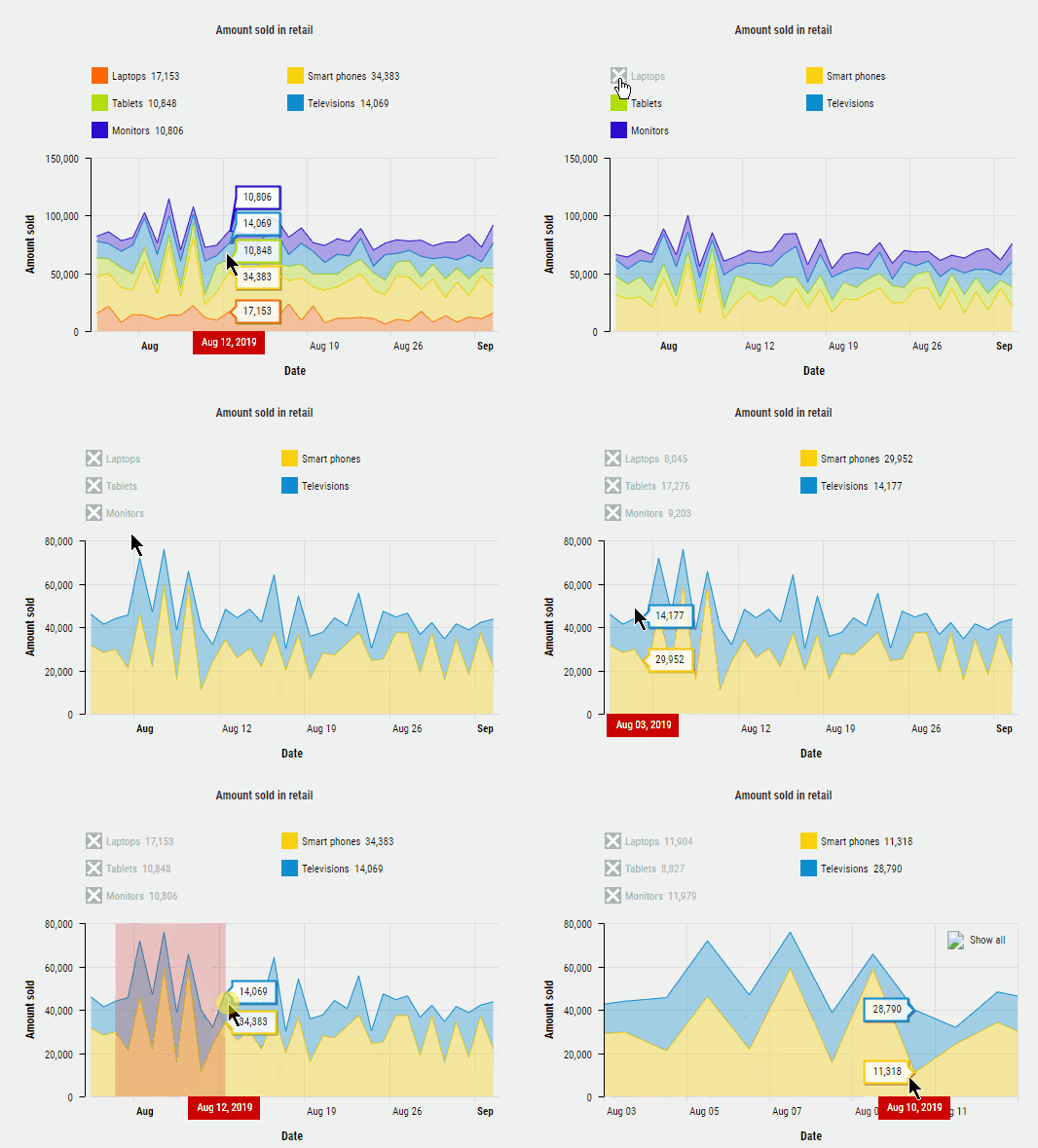
グラフをリセットするには、右上にある「すべて表示」ボタンをクリックします。
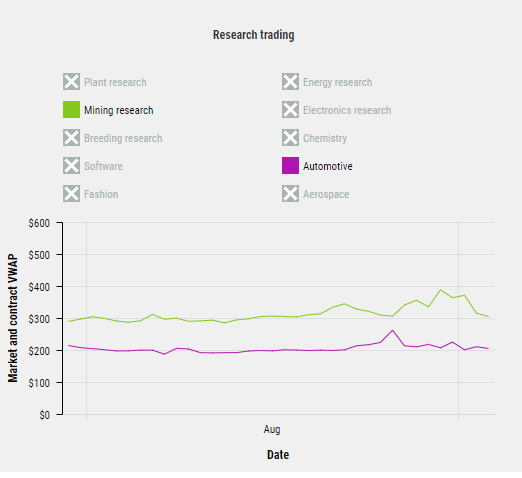
原文執筆:The Center
日本語版編集・翻訳:KOKUTENおよび日本コミュニティ
ガイド集:
よくある質問、初心者ガイド、研究ガイド、建設ガイド、債券ガイド、役員ガイド、政府発注ガイド、航空宇宙ガイド
完全なリソース番号リスト(re-#)について
1. 電力
2. 水
3. りんご
4. オレンジ
5. ぶどう
6. 穀物
7. ステーキ
8. ソーセージ
9. 卵
10. 原油
11. ガソリン
12. ディーゼル
13. 輸送
14. 鉱物
15. ボーキサイト
16. シリコン
17. 化学薬品
18. アルミ
19. プラスチック
20. プロセッサー
21. 電子部品
22. バッテリー
23. ディスプレイ
24. スマートフォン
25. タブレット
26. ラップトップ
27. モニター
28. テレビ
29. 植物リサーチ
30. エネルギーリサーチ
31. マイニングリサーチ
32. エレクトロニクスリサーチ
33. 畜産リサーチ
34. 化学リサーチ
35. ソフトウェア
40. コットン
41. 織物
42. 鉄鉱石
43. 鉄鋼
44. 砂
45. ガラス
46. レザー
47. オンボードコンピュータ
48. モーター
49. 高級車インテリア
50. ベーシックインテリア
51. 車体
52. 内燃エンジン
53. 普通電気自動車
54. 高級電気自動車
55. 普通車
56. 高級車
57. トラック
58. 自動車リサーチ
59. ファッションリサーチ
60. 下着
61. グローブ
62. ドレス
63. スパイクヒール
64. ハンドバック
65. スニーカー
66. 種
67. クリスマスクラッカー
68. 金鉱石
69. 金インゴット
70. 高級時計
71. ネックレス
72. サトウキビ
73. エタノール
74. メタン
75. カーボンファイバー
76. 炭素複合材
77. 機体胴体
78. 翼
79. 高品質電子回路
80. フライトコンピューター
81. コックピット
82. 姿勢制御
83. ロケット燃料
84. 推進剤タンク
85. 固体燃料ブースター
86. ロケットエンジン
87. ヒートシールド
88. イオンエンジン
89. ジェットエンジン
90. 準軌道飛行第2ステージ
91. 準軌道飛行ロケット
92. 軌道飛行ブースター
93. 宇宙船
94. BFR
95. ジャンボジェット
96. プライベートジェット
97. 単発飛行機
98. クアッドコプター
99. 人工衛星
100. 航空宇宙リサーチ
101. 強化コンクリート
102. レンガ
103. セメント
104. 粘土
105. 石灰
106. 木材
107. 鉄骨
108. 板材
109. 窓材
110. 工具
111. 建設資材
112. ブルドーザー
113. 材料リサーチ
114. ロボット
115. 牛
116. 豚
117. 牛乳
118. コーヒー豆
119. コーヒー粉
120. 野菜
121. パン
122. チーズ
123. アップルパイ
124. オレンジジュース
125. アップルサイダー
126. ジンジャービール
127. 冷凍ピザ
128. パスタ
129. ハンバーガー
130. ラザニア
131. ミートボール
132. カクテル
133. 小麦粉
134. バター
135. 砂糖
136. ココア
137. 生地
138. ソース
139. 飼料
140. チョコレート
141. 植物油
142. サラダ
143. サモサ
144. クリスマスオーナメント
145. レシピ
146. かぼちゃ
147. ジャックオランタン
148. 魔法使い衣装
149. かぼちゃスープ
150. 木(季節限定)
151. イースターバニー
152. ラマダーンスイーツ
153. チョコレートアイスクリーム
154. りんごアイスクリーム