
インターフェースのヒント
インターフェースのヒント(work in progress)
このガイドは、プレイヤーが気づいていないかもしれないゲームの機能について説明するためのものです。
ナビゲーション
アイコン - 画面下部

- マップ - 本社、倉庫、取引所にアクセスできる建物のマップに移動します。
- 倉庫 - 研究を含むすべての製品にアクセスできる倉庫と本社に移動します。
- 虫眼鏡 - 製品、建物、プレイヤーのプロフィール、ゲームガイドを検索できます。
- チャット - チャットルーム(一般、ソーシャル、セールス、ヘルプチャット)にアクセスします。
- 取引所 - すべての市場注文がリストされている取引所に移動します。
ドロップダウンメニュー - 画面上部
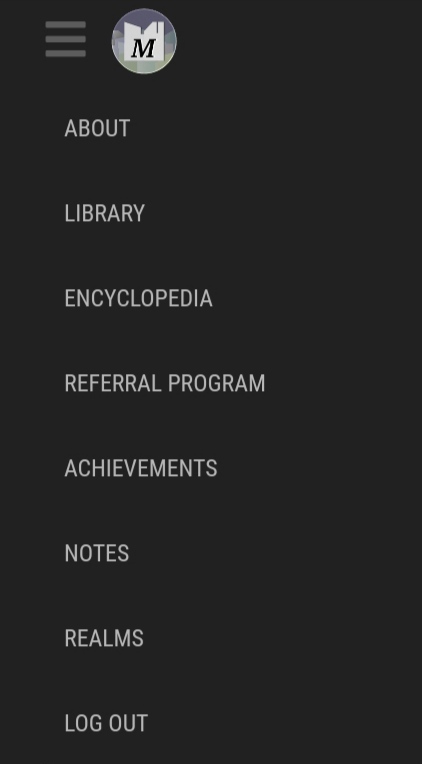
- 概要 - ゲームのトップページに移動します。リーダーボードやその他の情報をここで見ることができます。
- 図書館 - ガイドやSim Companies Timesを読むことができる図書館に移動します。
- 百科事典 - すべての資源と建物の情報にアクセスします。
- 紹介プログラム - 他の人をゲームに招待できるプログラムです。注意:完全に新規のアカウントである必要があります。ゲーム内の紹介リンクを既存のアカウントに共有しても機能しません。
- 実績 - プレイ中に獲得できる実績のページに移動します。
- メモ - 自分用の個人的なメモや、他のプレイヤーのプロフィールに関するメモを保存できるページに移動します。
- 領域 - 現在のフェーズに応じて、各領域で利用可能な機能の基本情報を示すページに移動します。ここから領域を切り替えることもできます。
- ログアウト - 現在使用しているデバイスからゲームをログアウトします。
アカウント設定
アカウント設定にアクセスするには、右上隅またはチャット内の自分のロゴをクリックしてプロフィールに移動し、名前の下にある「Edit Account(アカウント編集)」をクリックします。
チャット
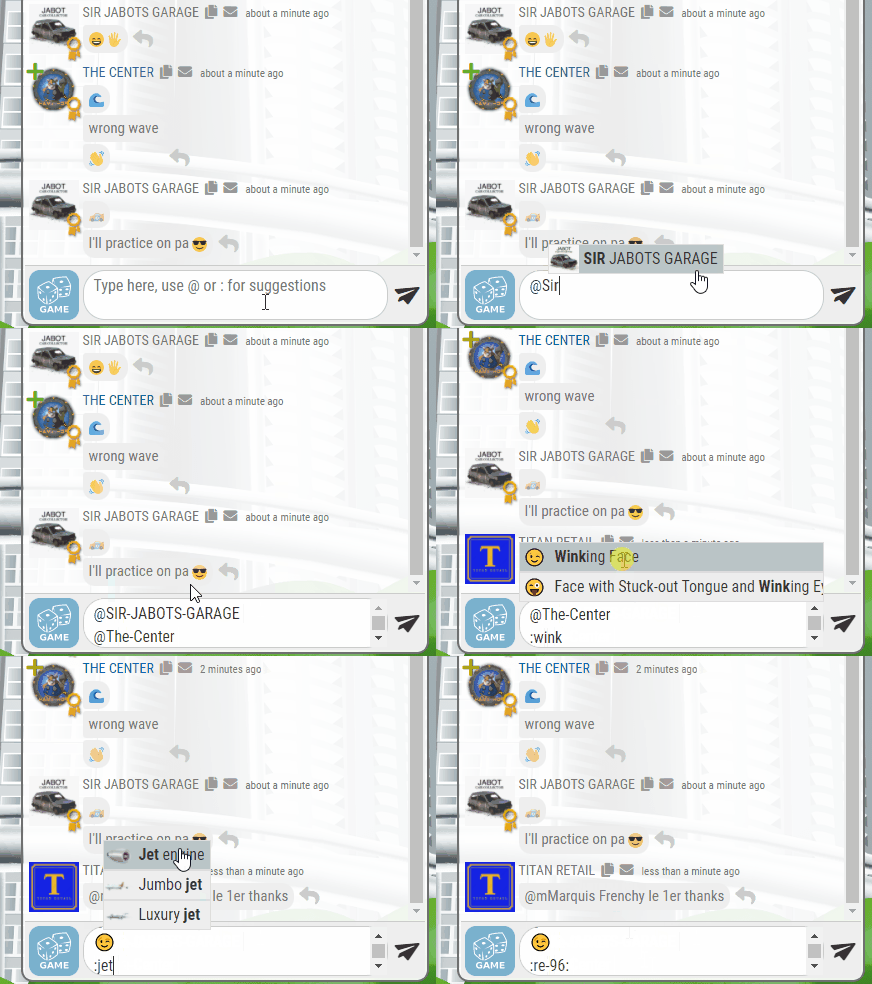
チャットでのエモートの使用。このゲームでは、任意の製品や建物をチャットに投稿する機能があります。
これを行うには、次のように任意の製品または建物を入力します:
:product or building:(例: :power: )
また、次のように入力して絵文字を使用することもできます:
:emoji:
会社をメンションするには、次のように入力します: @company-name
(そのプレイヤーが最近チャットにいた場合に限ります。)
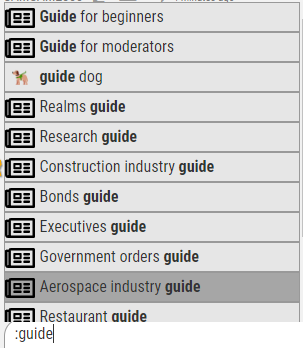
チャットに「guide」と入力すると、ゲームのすべてのガイドを呼び出してリンクさせることができます。
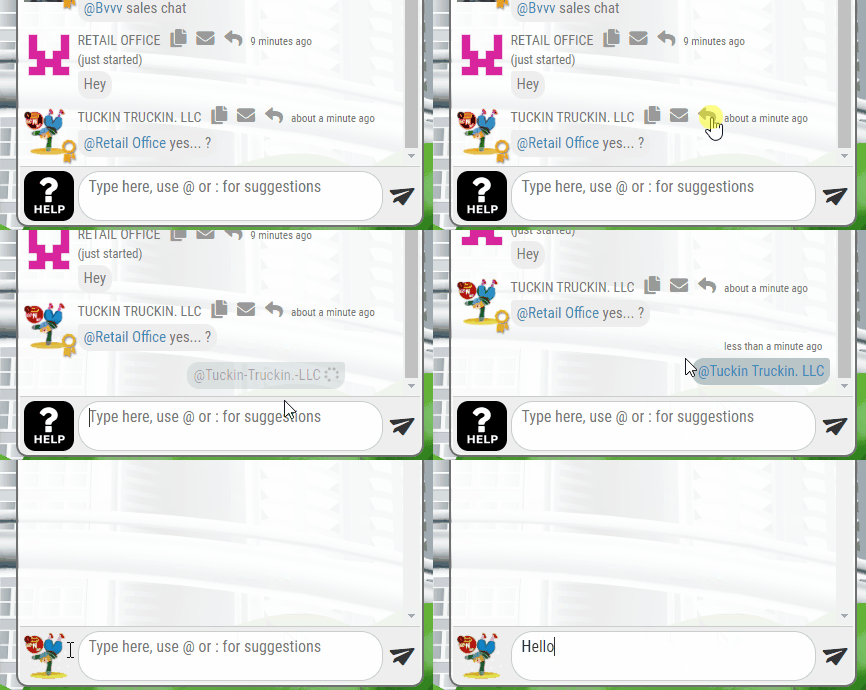
プレイヤー名の右側にある灰色の矢印を押すと、その会社の「@」が作成されます(その会社へのハイパーリンクが作成されます)。
封筒のアイコンを押すと、そのプレイヤーへのプライベートメッセージに移動します。
2枚の紙のアイコンを押すと、その会社名がクリップボードにコピーされます。
ヒント:チャット上の製品や建物のエモートをクリックすると、そのアイテムの百科事典に移動します。
完全なリソース番号リスト(re-#)については、以下をご覧ください。
1. 電力
2. 水
3. りんご
4. オレンジ
5. ぶどう
6. 穀物
7. ステーキ
8. ソーセージ
9. 卵
10. 原油
11. ガソリン
12. ディーゼル
13. 輸送
14. 鉱物
15. ボーキサイト
16. シリコン
17. 化学薬品
18. アルミ
19. プラスチック
20. プロセッサー
21. 電子部品
22. バッテリー
23. ディスプレイ
24. スマートフォン
25. タブレット
26. ラップトップ
27. モニター
28. テレビ
29. 植物リサーチ
30. エネルギーリサーチ
31. マイニングリサーチ
32. エレクトロニクスリサーチ
33. 畜産リサーチ
34. 化学リサーチ
35. ソフトウェア
40. コットン
41. 織物
42. 鉄鉱石
43. 鉄鋼
44. 砂
45. ガラス
46. レザー
47. オンボードコンピュータ
48. モーター
49. 高級車インテリア
50. ベーシックインテリア
51. 車体
52. 内燃エンジン
53. 普通電気自動車
54. 高級電気自動車
55. 普通車
56. 高級車
57. トラック
58. 自動車リサーチ
59. ファッションリサーチ
60. 下着
61. グローブ
62. ドレス
63. スパイクヒール
64. ハンドバック
65. スニーカー
66. 種
67. クリスマスクラッカー
68. 金鉱石
69. 金インゴット
70. 高級時計
71. ネックレス
72. サトウキビ
73. エタノール
74. メタン
75. カーボンファイバー
76. 炭素複合材
77. 機体胴体
78. 翼
79. 高品質電子回路
80. フライトコンピューター
81. コックピット
82. 姿勢制御
83. ロケット燃料
84. 推進剤タンク
85. 固体燃料ブースター
86. ロケットエンジン
87. ヒートシールド
88. イオンエンジン
89. ジェットエンジン
90. 準軌道飛行第2ステージ
91. 準軌道飛行ロケット
92. 軌道飛行ブースター
93. 宇宙船
94. BFR
95. ジャンボジェット
96. プライベートジェット
97. 単発飛行機
98. クアッドコプター
99. 人工衛星
100. 航空宇宙リサーチ
101. 強化コンクリート
102. レンガ
103. セメント
104. 粘土
105. 石灰
106. 木材
107. 鉄骨
108. 板材
109. 窓材
110. 工具
111. 建設資材
112. ブルドーザー
113. 材料リサーチ
114. ロボット
115. 牛
116. 豚
117. 牛乳
118. コーヒー豆
119. コーヒー粉
120. 野菜
121. パン
122. チーズ
123. アップルパイ
124. オレンジジュース
125. アップルサイダー
126. ジンジャービール
127. 冷凍ピザ
128. パスタ
129. ハンバーガー
130. ラザニア
131. ミートボール
132. カクテル
133. 小麦粉
134. バター
135. 砂糖
136. ココア
137. 生地
138. ソース
139. 飼料
140. チョコレート
141. 植物油
142. サラダ
143. サモサ
144. クリスマスオーナメント
145. レシピ
146. かぼちゃ
147. ジャックオランタン
148. 魔法使い衣装
149. かぼちゃスープ
150. 木(季節限定)
151. イースターバニー
152. ラマダーンスイーツ
153. チョコレートアイスクリーム
154. りんごアイスクリーム
PCで次の行に行く(改行する)には、shift+enter を押します。
モバイルで次の行に行く(改行する)には、文の最後に<br>と入力します。
プライベートメッセージ設定
会社名の横にある歯車(設定)アイコンをクリックすると、4つの機能設定を使用できます。
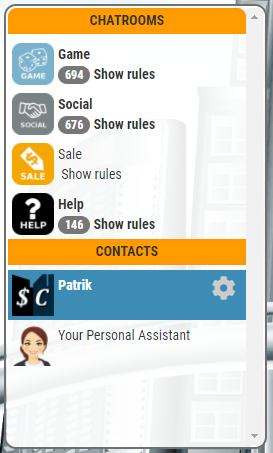
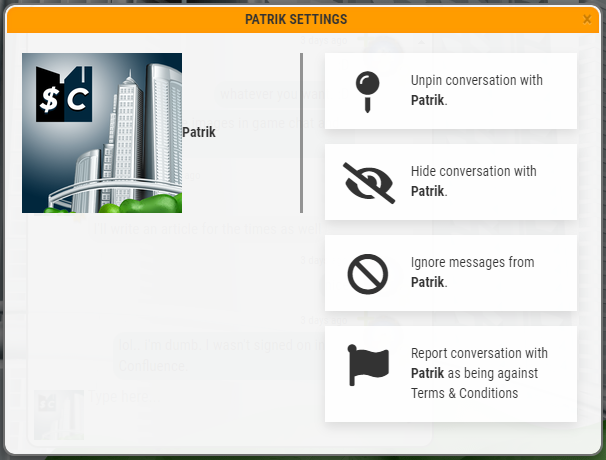
- Pin conversation with [company name] to the top. ([会社名]との会話をトップに固定):PMを連絡先リストの最上部にピン留めして保存します。もう一度クリックすると会社のピン留めが解除されます。
- Hide conversation with [company name]. ([会社名]との会話を非表示にする):最近話した連絡先から会話を削除します。
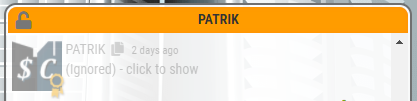
- Ignore messages from [company name]. ([会社名]からのメッセージを無視する):この会社からの受信メッセージと契約をブロックします。チャットでは、この会社はグレーアウトして表示されます。「click to show(クリックして表示)」を押すと、発言内容を確認できます。もう一度無視ボタンを押すと、会社のブロックが解除されます。
- Report (報告):利用規約に違反しているとして、会話を報告することができます。
生産値の設定
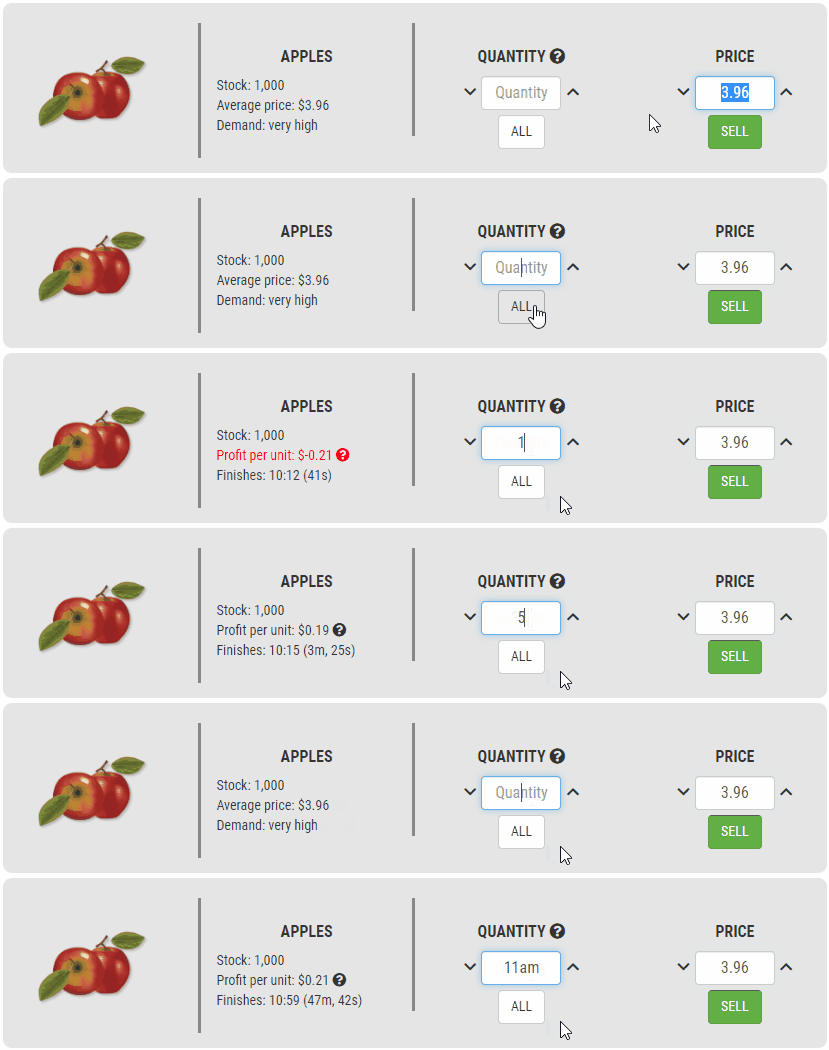
生産施設にいるとき、「am」「pm」「hr」「m」(タイムコード)を入力することができます。
例:
"3pm":生産は午後3時に終了します
"10am":生産は午前10時に終了します
"5hr":生産は5時間後に終了します
"30m":生産は30分後に終了します
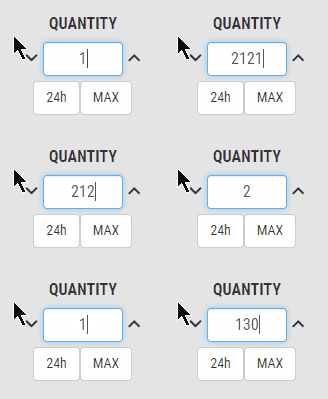
(画像の説明:GIFでは1hrと1amと入力しています)
小売施設では、タイムコードを入力する前に価格(Price)を入力しておく必要があります。
ゲームは、1:30hrのような時間を1時間に短縮(丸め処理)してしまいます。これを回避するには、代わりに合計分数を使用してください(例:90m)。
生産品質
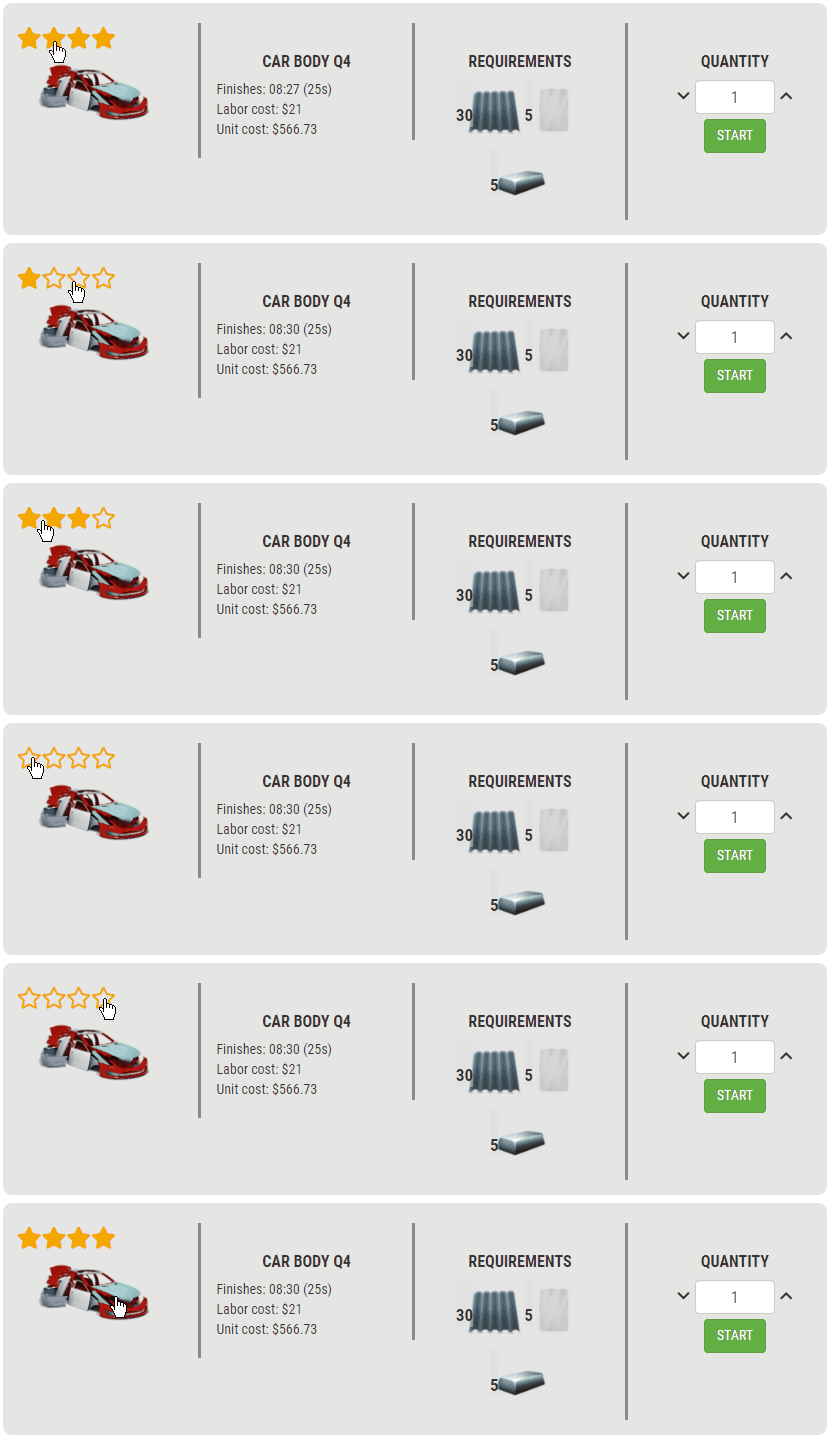
研究が完了している限り、好きな品質のものを生産するように選択できます。
生産メニューで、金色の星の数を選択して生産したい品質を設定できます。注意:生産しようとしている品質よりも、最低1つ下の品質以上の投入資材が依然として必要です。(例:Q2を生産するには少なくともQ1の投入資材が必要です)。
倉庫
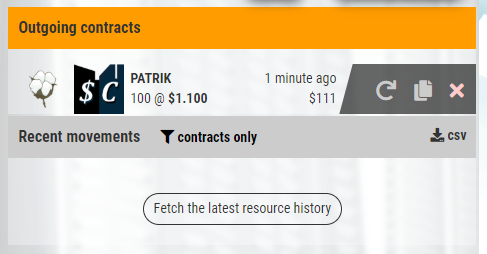
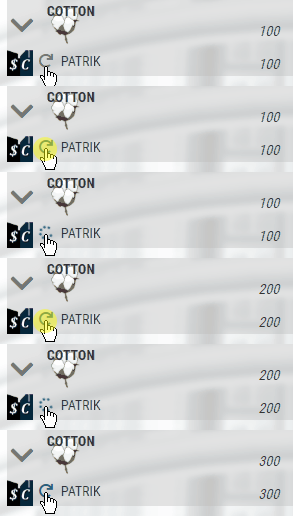
・円形の矢印をクリックすると、同じ契約を繰り返します。
・他の会社に送るために契約の設定をコピーします。
・赤いXで契約をキャンセルします。
最近の動きは、契約またはすべての動き:取引所、生産、契約)を表示できます。
最近の動きをCSVファイル(カンマ区切り値)にダウンロードできます。
出荷概要
出荷概要の下で、円形の矢印を使って契約を再送信できます。
現在の市場注文
製品画面の下部にあるボックス(現在の市場注文)をクリック/タップすると、その製品の取引所に移動できます。
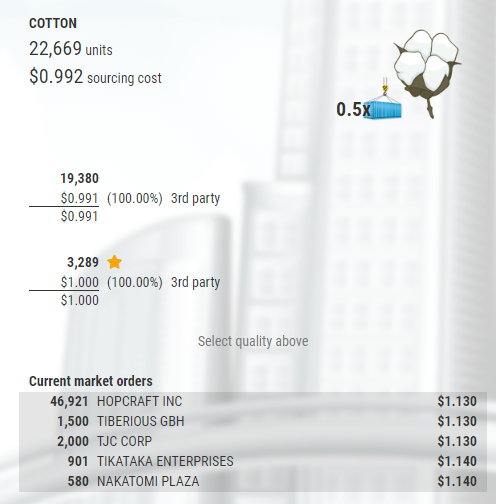
ヒント:自分の価格と取引所の価格を比較する際に、このボックスを使って取引所に簡単にアクセスしてください。
契約の固定と固定解除
送信する契約の画面で、再利用するために契約を固定(Pin)することができます。左上隅にあるピンの記号を押すだけで、ピンを外すまでその契約が保存されます。

リソースのブロック(ロック)
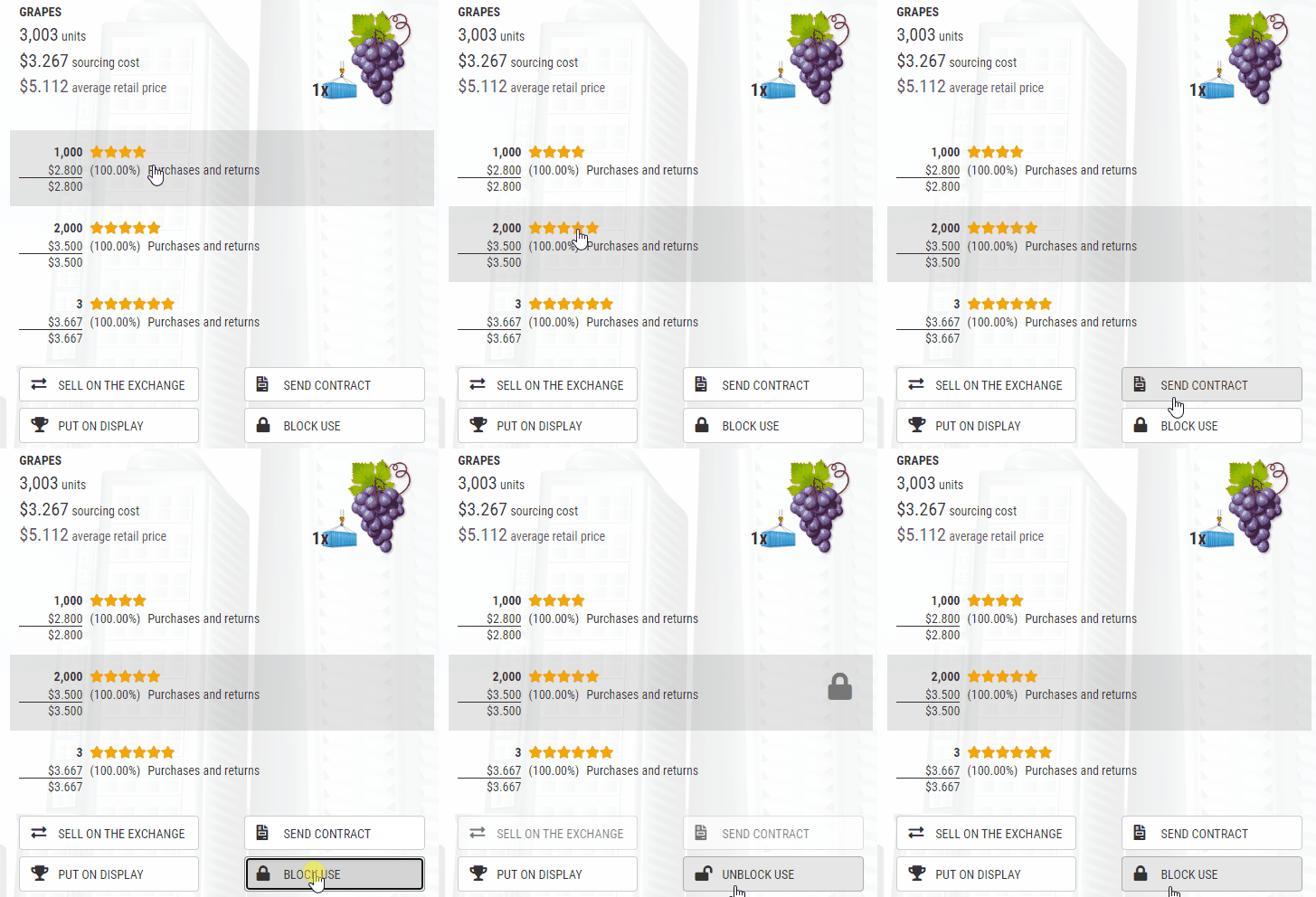
消費されたり販売されたりするのを防ぎたい資源が倉庫にある場合があります。保護したい品質を選択して「block use(使用をブロック)」ボタンを押すことができます。これにより製品がロックされます。同じボタンを押すとブロックが解除されます。
すべて表示
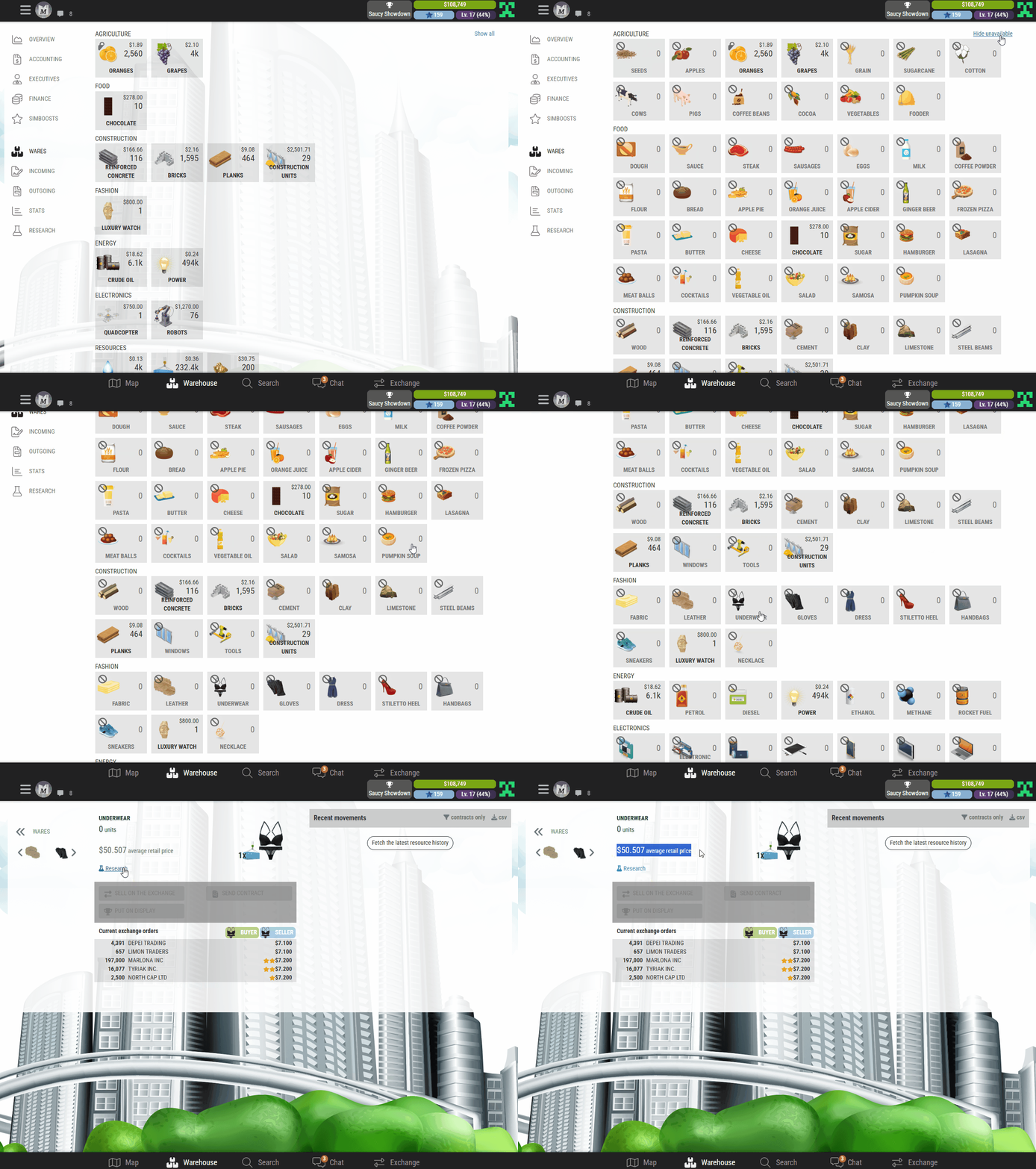
倉庫では、製品を購入していなくても、ゲーム内のすべての製品を表示(Show All)することができます。倉庫の上部にある「Show All」ボタンを見つけてください。「Hide Unavailable(利用不可を隠す)」を使用すると、持っていないすべての製品を隠すことができます。
取引所
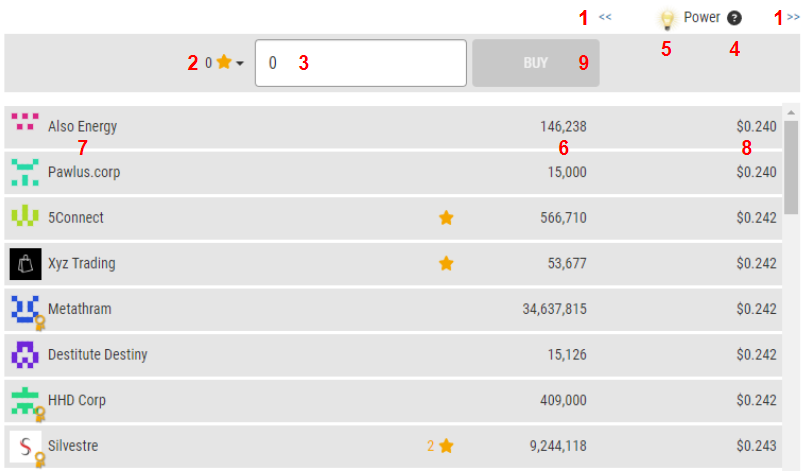
取引所の利用と理解。
1. 青い矢印を押すと、取引所の次の製品に移動します。
2. 購入したい最低品質(Minimum Quality)を選択します。品質は金色の星として表示されます。
3. 購入したい数量(Quantity)。
4. 現在の製品の百科事典リンク。
5. 製品(画像では電力)。
6. 特定の会社が販売している数量。
7. 製品を販売している会社。
8. 単価(Price per unit)。
9. 選択した製品の合計価格(選択を行った後に表示されます)。
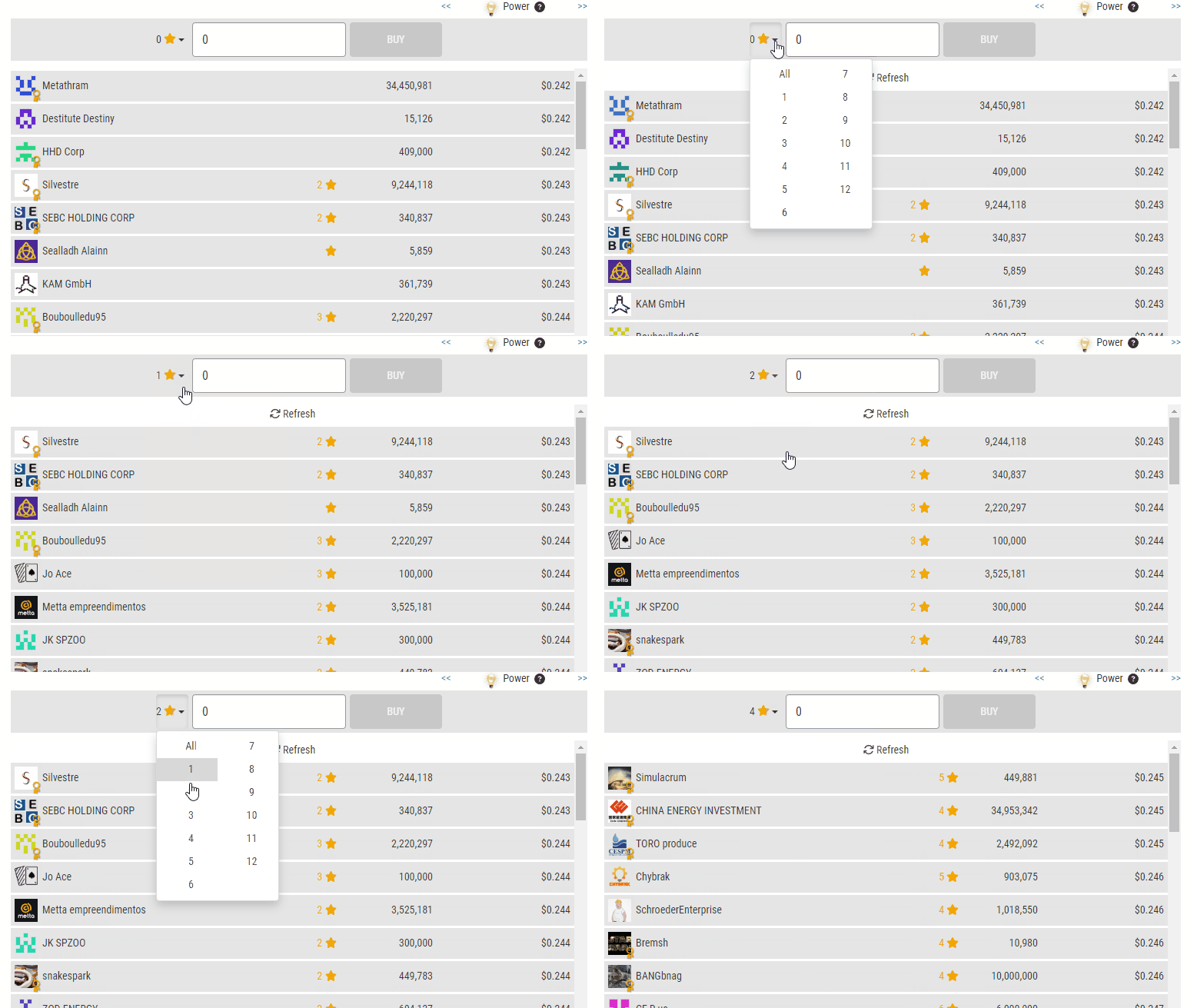
最低品質を選択します(上の画像の2番)
品質1から7まで選択可能です。金色の星1つ=Q1、金色の星2つ=Q2、など。
小売業者への注意:
小売施設で販売できる製品(リンゴ、オレンジなど)の数量を選択すると、次の情報が表示されます:需要、平均小売価格、およびユニットあたりの収益(賃金差し引き後)。

タグ付け
タグ付けは契約を見つけるための方法です。セールスチャットを使って買い手/サプライヤーを見つける代わりに、タグを使用してBUY(購入)またはSELL(販売)で探しているものを指定できます。
タグを作成するには、公開プロフィール(Public Profile)に移動する必要があります。
右上隅またはチャット内にある自分のアバター(pfp)をクリックすると、公開プロフィールに移動します。
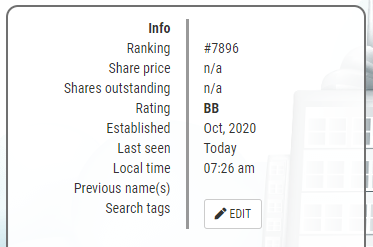
公開プロフィールに移動したら、「Search Tags(検索タグ)」と「EDIT(編集)」ボタンを探します。
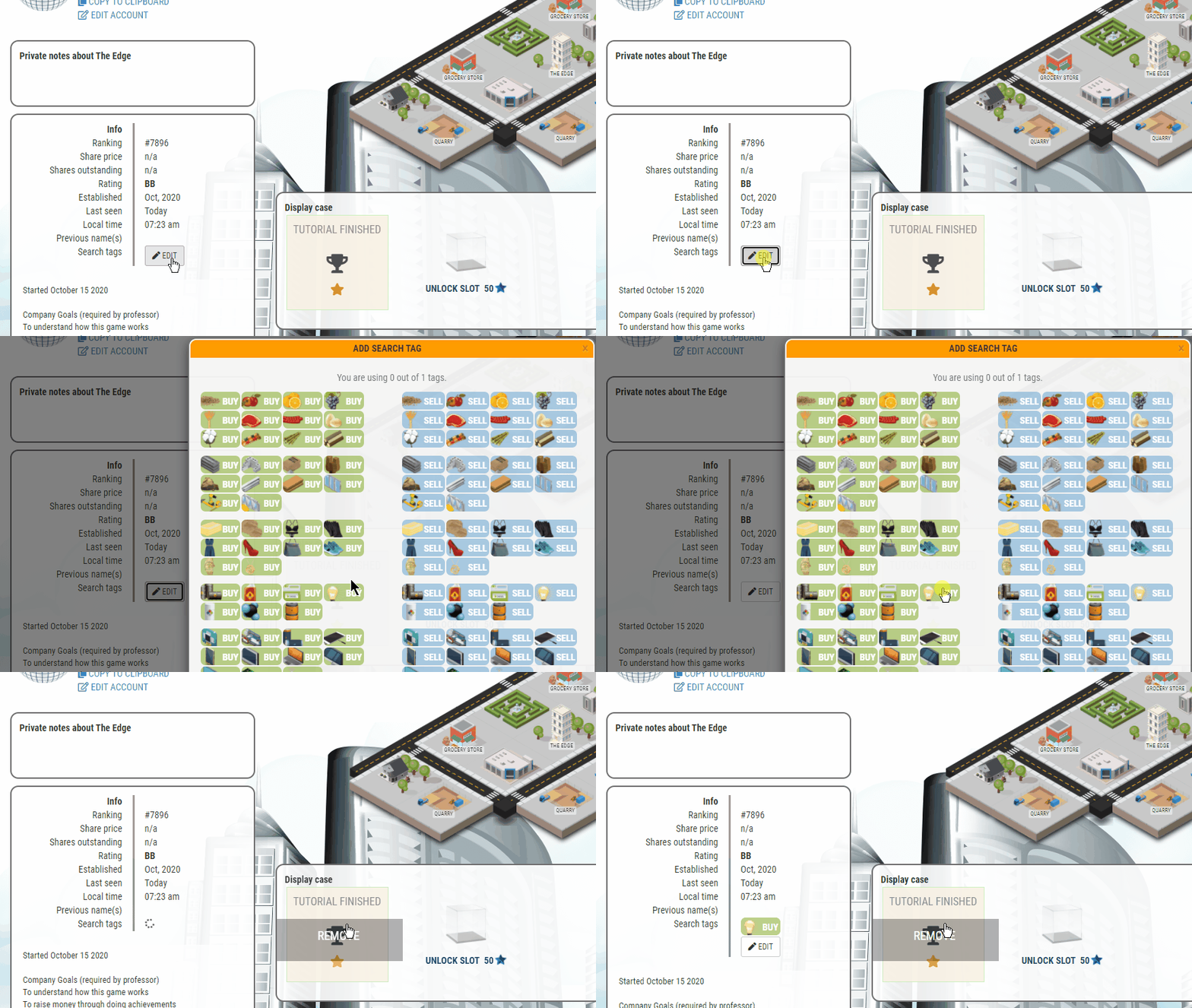
編集ボタンをクリックすると、「Add Search Tag(検索タグの追加)」メニューが表示されます。ゲーム内のあらゆる製品のBUYまたはSELLのいずれかを選択できます。オプションを選択すると、プロフィールの編集ボタンの上に表示されます。
タグの削除は、タグを追加するのと同じ手順です。編集ボタンで「検索タグの追加」メニューを開き、すでにタグ付けされている製品を選択してタグを削除します。
契約の検索
タグ付けシステムを使用して売買している会社を見つけるには、取引所(Exchange)から検索にアクセスできます。上段の2番目のアイコン(お金のような見た目)がそのオプションです。
「TAG SEARCH(タグ検索)」を開くと、取引所で現在見ているアイテムの現在のタグが表示されます。取引所を開いたときのデフォルト製品は電力です。もし石灰岩を見ていたなら、「TAG SEARCH」メニューを開いたときに石灰岩のタグが表示されます。
タグを検索する際、BUYまたはSELLのどちらかを選択するか、両方を選択できます。現在の検索製品を削除するには、「Listing companies with tags:(タグを持つ会社をリスト:)」の下にあるBUYまたはSELLのアイテムをクリックします。
アイテムを入力すると、製品のBUYまたはSELLを選択するオプションが表示されます。
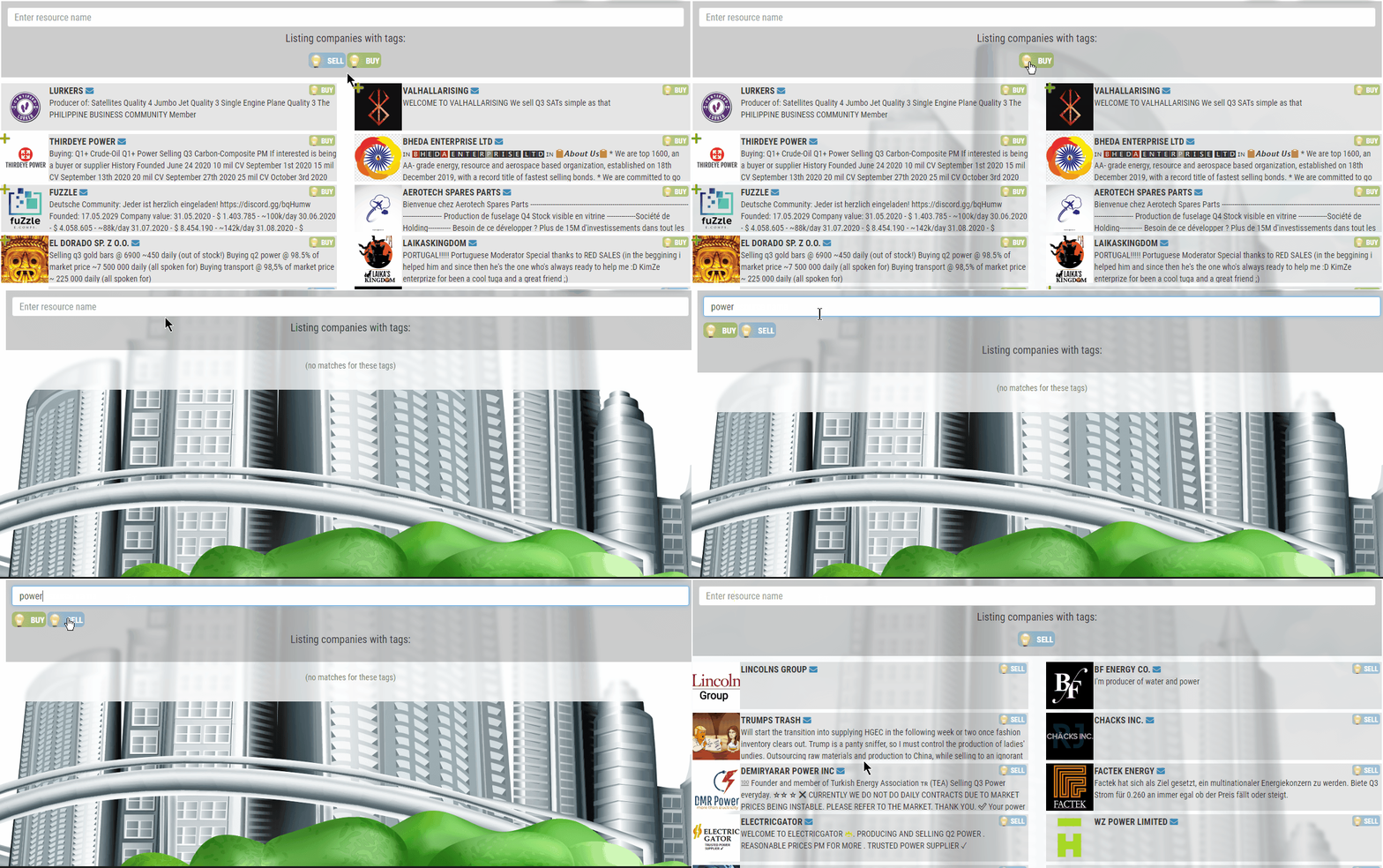
一度に複数の製品を検索できます。下の例では、この検索は研究(Research)を探しています。
ヒント:検索を設定したら、ブックマークしておきましょう。

すべての会社は1つのタグから始まります。
追加のタグを購入するには、利用可能なタグをすべて使用した状態にして、「検索タグの追加」メニューの上部に追加購入のオプションを表示させる必要があります。
新しいタグはそれぞれ200 Sim Boostsの価値があります。
1つの会社につき最大4つのタグまで持てます。
HEADQUARTERS(本社)
任意のチェックボックスをオンにして、必要な情報を表示できます。アカウント履歴(Account History)のCSVファイルをダウンロードできます。
ヒント:デバイスで特定の単語を検索できる機能なら何でも使って検索できます。
(例:「crude」を検索すると、過去7日間のアカウント履歴からcrude(原油)のすべてのインスタンスが見つかります)
この検索では、66件のcrudeが見つかりました。
アカウント履歴のドロップダウン矢印
アカウント履歴内のアイテムの横にある小さな矢印を押すと、詳細情報を含むドロップダウンボックスが開きます。
契約アイテムには、数量、品質、価格などの詳細が表示されます。
一方、他のエントリの情報は様々です。
BUILDINGS(建物)
建物の名前を変更できます。マップ上の任意の建物をクリックして開きます。メニューがポップアップし、いくつかの選択肢が利用可能になります。「rename(名前の変更)」を選択して、建物の名前を変更します。
これは、製品の生産ラインを設定するのに役立つ便利なツールです。
名前が変更された建物はクライアントサイドのものです(編集した名前はあなただけに見えます)。
ヒント:採石場、鉱山、石油掘削用リグの埋蔵度を記録しておきましょう。時間の経過とともに埋蔵度がどれだけ減少したかを知るための優れた方法です。
Reposition Buildings(建物の配置換え)
建物の配置換えができます。マップ上の任意の建物をクリックして開きます。メニューがポップアップし、いくつかの選択肢が利用可能になります。「reposition(配置換え)」を選択して、マップ上の建物を移動します。
建物を配置換えする際、それらはマップから消え、建物の代わりに建設スロットが表示されます。
空の建設スロットをクリックすると、建物の配置メニューがポップアップします。
配置したい建物を選択します。
これらの建物がすでに名前変更されていることがわかります。
マップ全体を再配置することも可能です!
ヒント:建物を配置換えして、製品の生産ラインやパイプラインを設定しましょう。
NOTES(メモ)
メモには好きなことを何でも記録できます。メモ帳のようなものです。重要な情報やスケジュール、さらにはセールスチャット用の販売/購入リストなどを保存できます。
例:
Buying
:re-18: q0+ [aluminium]
:re-16: q0+ [silicon]
メモからセールスチャットにコピーする際は、RE番号を使用する必要があります。
完全なリストについては:
完全なリソース番号リスト(re-#)については、Sim Companies Forumsをご覧ください。
ヒント:簡単にアクセスできるように、ニュース記事のリンクをメモに保存しておきましょう。
メモに何を書き込むかは完全にあなた次第です!
Player profile notes(プレイヤープロフィールのメモ)
他のプレイヤーのプロフィールにプライベートなメモを配置するオプションもあります。
これらもメモのページにリストされます。メモを残したプレイヤーを簡単に見つけることができます。
ヒント:他の会社との各契約ごとにメモを追加すれば、クライアントを見失うことはありません!
メモに関するSim Companies Forum - プライベートメモ
DICE ROLLS(ダイスロール)
チャットではサイコロを振ることができます。主にロールプレイング(チャットルーム)で使用されますが、経済の変化を予測するために遊びで使われることもあります。
ダイスロールの構文:
:roll-XdY:
X = 振る回数、Y = サイコロの面の数
振る回数は1から20まで
サイコロの面は1から100まで
括弧内の数字 (XXXX) は出目の合計です。
CHARTS(チャート)
ゲーム内のすべてのチャートは操作可能です。チャートに対応するボックスがある製品やアイテムの表示をオン/オフにできます。また、特定の期間にズームインすることもできます。これには本社(HQ)のチャートも含まれます。
グラフをリセットするには、右上にある「show all(すべて表示)」ボタンをクリックします。
執筆:The Center
Library Guides(ライブラリガイド):
Frequently Asked Question (FAQ)(よくある質問)、Guide for Beginners(初心者向けガイド)、Research guide(研究ガイド)、Construction guide(建設ガイド)、Bonds guide(社債ガイド)、Executives guide(役員ガイド)、Government orders guide(政府の注文ガイド)、Aerospace(航空宇宙)
Copyright © 2026 Sim Companies | オンラインビジネスシミュレーションゲーム