
界面提示
由The Center維護 / 由,TAIWAN DREAM BUILDING GROUP翻譯
本指南的內容包括了一些並非所有玩家都知道的遊戲介面特點。
導航欄

圖示(底部)
地圖 — 這會讓你進入你的公司地圖,在那裡你可以訪問你的總部和交易所。
倉庫 — 這會帶你到總部裡的倉庫,在那裡你可以接觸到所有的產品,以及研究畫面。
放大鏡 — 這是搜尋欄,你可以在這裡搜尋物資、建築、公司和遊戲指南。
聊天 — 這讓你使用聊天室。
交易所 — 這會帶你到交易所。
菜單
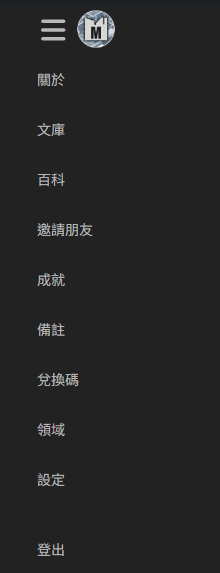
關於 — 這會帶你到遊戲主頁。你可以在這裡看到一些排行榜和其他資訊。
文庫 — 這會讓你進入包含指南和《Sim Companies 時報》檔案的圖書館。
百科 — 內容包括遊戲的全部物資和建築資訊。
邀請朋友 — 你可以透過邀請你的朋友加入 Sim Companies 來獲得一些小獎金。
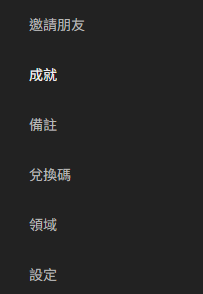
成就 — 這會帶你到可以查看所有成就的地方。
備註 — 這會帶你到你的備註(關於其他公司的私人備註和自己的備註)
登出 — 登出遊戲帳號。
帳號設置
聊天
你可以使用任何產品或建築的表情符號。
指示:
輸入 :產品: (或 :產品: )裡面不能有空格,但外面必須有空格。
每種產品都有一個物資編號,re-1 代表電力,re-2 代表水等等。例如,:re-1:(這將變成電力符號)。
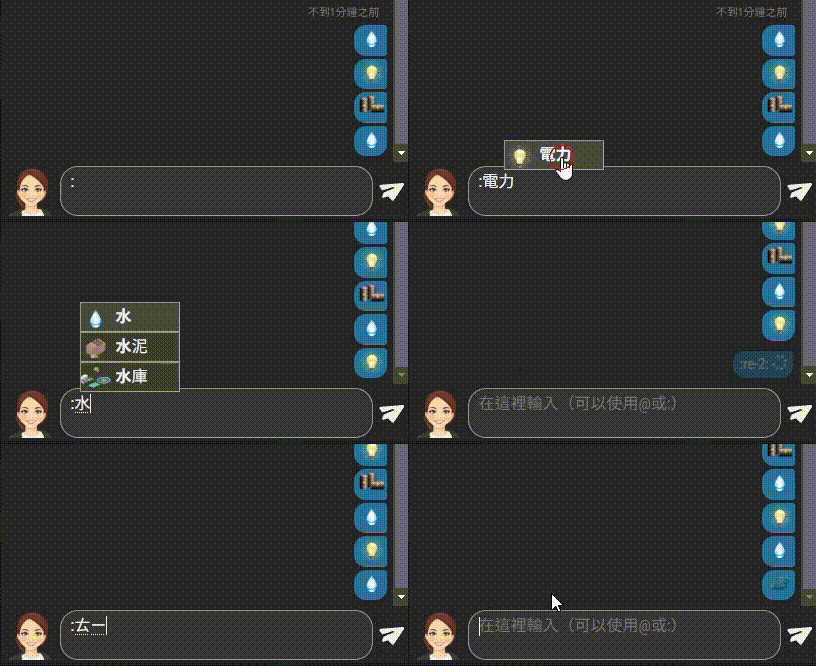
提示:點擊任何物資或建築符號將帶你前往其百科條目。
Sim Companies 論壇有一份完整的物資編號列表(re-#)。
只要該玩家最近在聊天室中出現過,就可以使用 @公司-名稱(提及另一位玩家)。
點擊灰色箭頭將自動輸入一個 @公司-名稱。
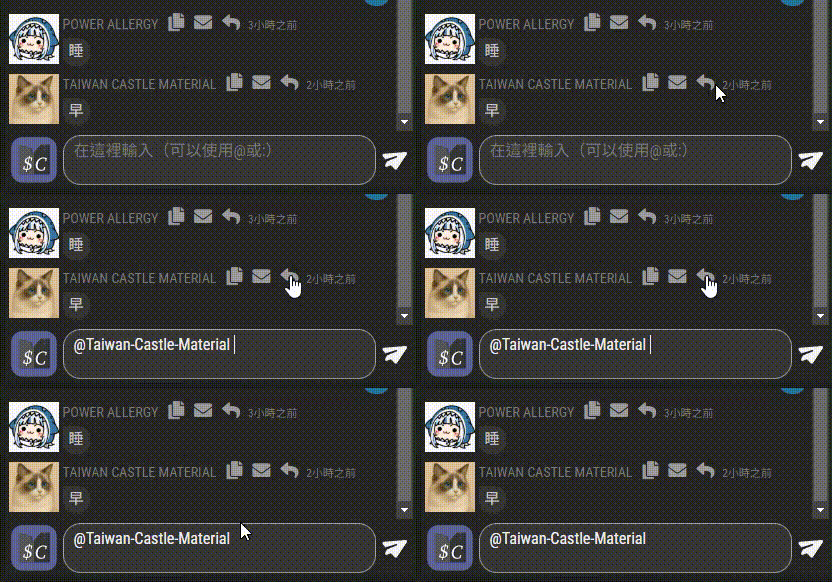
或者,你可以自行輸入公司名稱:
如果你使用電腦瀏覽器,輸入開頭時系統會自動填寫公司名稱。
如果你使用手機 APP,則需要手動輸入 @公司-名稱(需區分大小寫)。若公司名稱中有空格,必須使用 -(破折號)來取代。例如:@Taiwan-Castle-Material 。
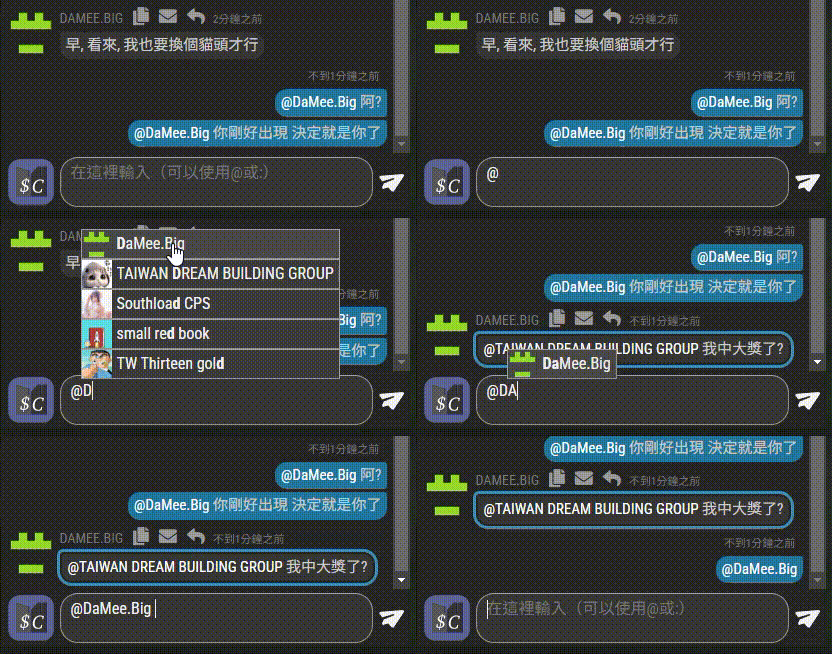
發出訊息後,公司名稱會變成一個連結。該連結會帶你前往該公司的檔案頁面。
私人訊息設定(PM 或 DM)
點擊公司名稱旁邊的齒輪圖示時,有 4 個設定可以進行調整。
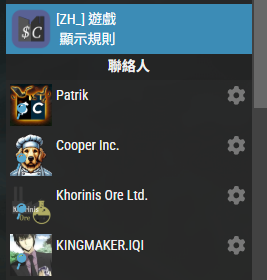
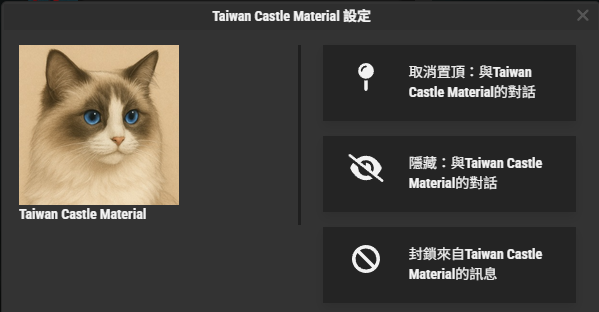
- 置頂與【公司】的對話至頂部。此選項會將該公司置頂至聯絡人列表的最上方。再次點擊則會取消置頂。
- 隱藏與【公司】的對話。此操作會將該對話從你的聯絡人列表中移除。
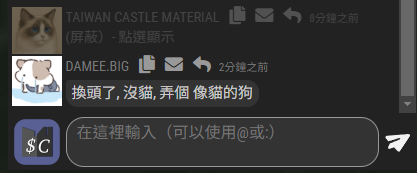
- 屏蔽來自【公司】的訊息。此操作會阻止該公司傳送任何訊息與合約給你,並取消所有尚未簽署的合約。在聊天室中,來自該公司的訊息將被隱藏。你可以點擊「點擊顯示」按鈕來查看訊息。再次點擊「屏蔽」按鈕則會取消此操作。
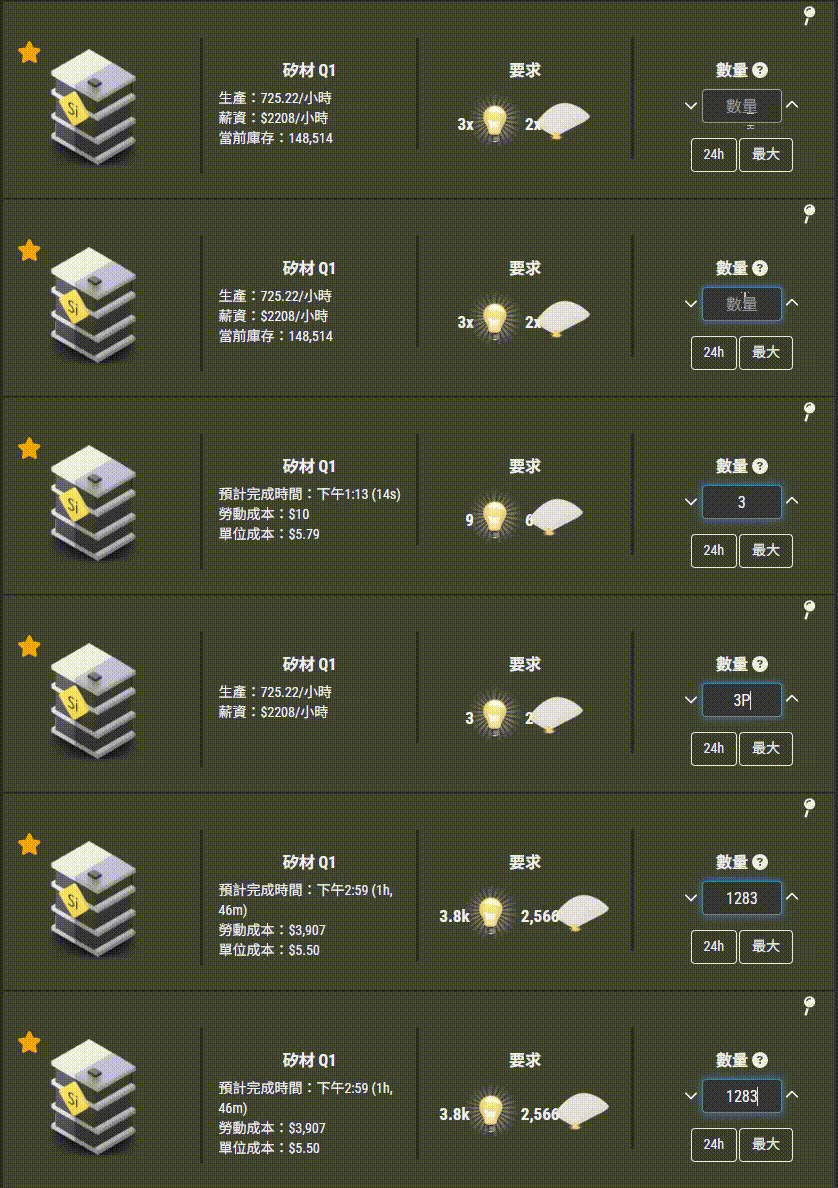
生產數量的捷徑
在生產建築中,你可以輸入「am」、「pm」、「hr」和「m」。
例如:
「3pm」:該生產訂單將在下午 3 點完成。
「10am」:該生產訂單將在上午 10 點完成。
「5hr」:該生產訂單將在 5 個小時後完成。
「30m」:該生產訂單將在 30 分鐘後完成。
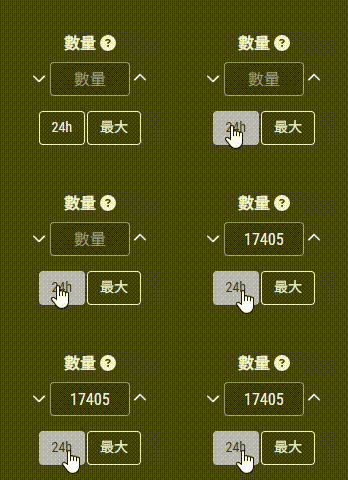
以上的圖片顯示可支援「24hr」的捷徑輸入方式。
無法輸入分數或小數。例如:1.5hr 會被縮減為 1hr。為了解決這個問題,請輸入「90m」。
請注意:有些產品需要另一種產品的一小部分。這可能會增加你的單位成本(例如,建築預構件需要 0.125 台推土機,這表示 1 台推土機可以製造 8 個建築預構件。如果你只生產 1 個建築預構件,系統將會使用整整 1 台推土機)。務必仔細檢查。
倉庫

透過點擊圓形箭頭可重新發送相同的合約。
透過點擊複製按鈕可將相同的合約發送至另一家公司,或修改數量與價格。
透過紅色的 X 可取消合約。
以下的庫存紀錄可以選擇只顯示合約,或顯示全部紀錄(包含交易所、生產訂單、合約等)。
你也可以將這些紀錄下載為 CSV(逗號分隔值)檔案。
出庫一覽
在此處,你可以透過點擊圓形箭頭重新發送相同的合約。
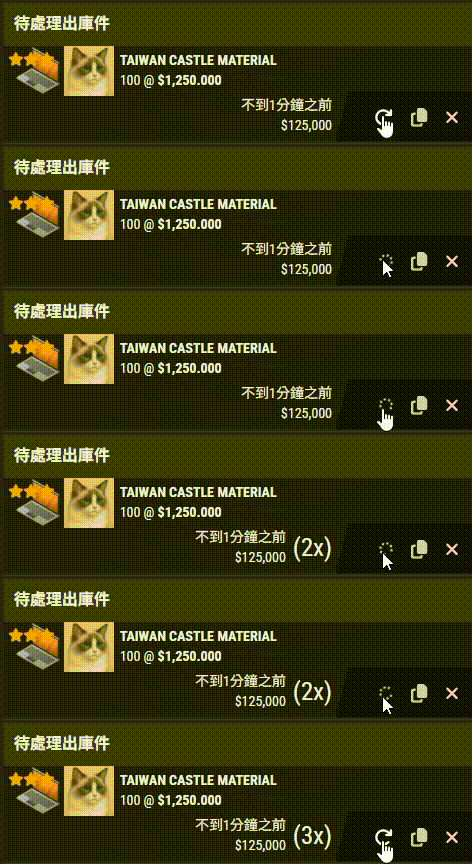
當前交易所賣單
你可以透過點擊產品下方的當前交易所賣單,前往該產品的交易所網頁。
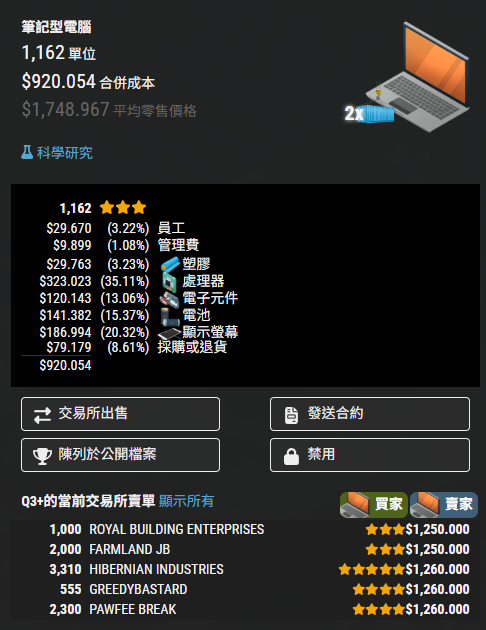
提示:出售產品時,可以參考這些當前交易所的情況來決定價格。
置頂合約
在出庫畫面上,你可以透過點擊合約的右上角,將該合約置頂,方便重複使用。再次點擊針狀符號即可取消置頂。

交易所
本圖將更詳細地說明交易所的資訊與功能。
- 藍色箭頭可帶你前往交易所的上一個或下一個產品。
- 可從下拉選單中選擇,以篩選交易所的最低品質。品質會以每筆交易所賣單旁的金星顯示。
- 輸入你想購買的數量。
- 該物資的百科條目。
- 該物資(以下圖片為電器研究)。
- 每筆賣單的產品數量。
- 產品出售商。
- 每單位價格。
- 購買總價(選擇後會顯示此數字)。
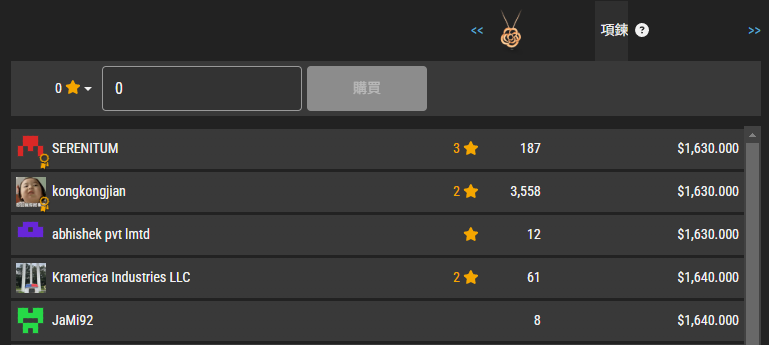
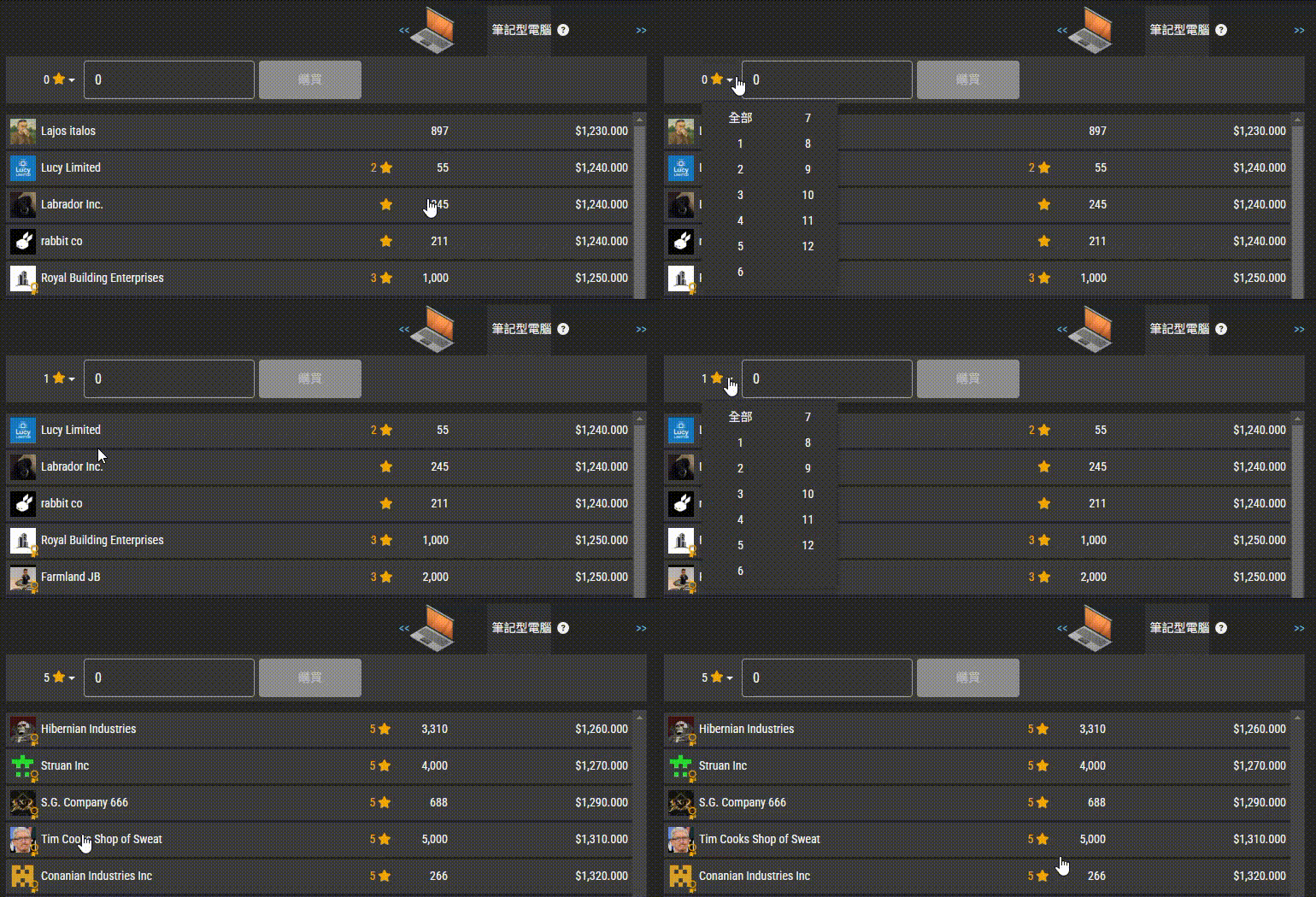
篩選最低品質。
你可以選擇品質 1 到 10。一顆金星代表 Q1,兩顆金星代表 Q2,以此類推。
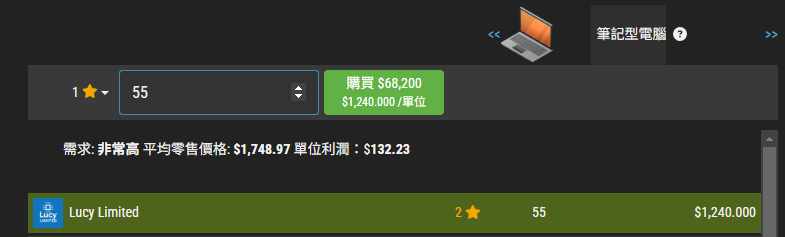
銷售商須知:
如果你輸入可零售商品的數量,系統將顯示以下資訊:需求、平均零售價格、收入減去每單位工資。
公司搜尋標籤
公司標籤是一種尋找商業夥伴的方式。你可以使用標籤來指定你是否想購買或出售產品,而不必透過聊天室尋找收購商/供應商。
要為自己設定標籤,你需要進入你的公開檔案。有兩種方式可以進入你的檔案:
- 點擊公司名稱旁右上角的三個點以開啟選單,然後點擊「公開檔案」。
- 點擊你的公司圖片也會帶你進入公開檔案。
在檔案頁面中,找到「搜尋標籤」,然後點擊「修改」。

點擊「修改」按鈕後,將顯示新增搜尋標籤的選單。你可以選擇任何產品的賣家或買家標籤。選擇後,該標籤將顯示在你的檔案中「修改」按鈕的上方。
移除標籤的方式相同。透過「修改」按鈕開啟搜尋標籤選單,然後點擊你想要移除的標籤即可。
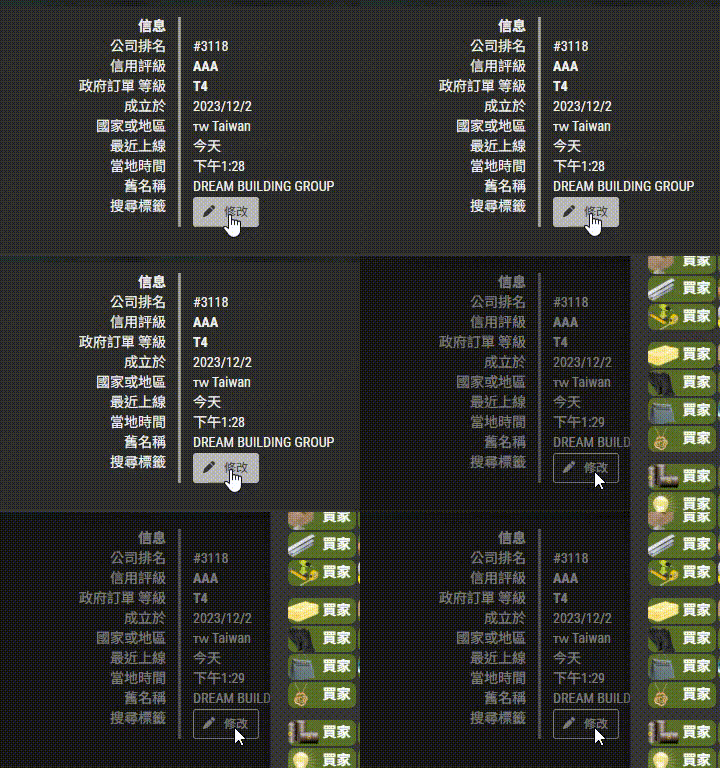
尋找商業夥伴
你可以透過交易所中的標籤搜尋按鈕,使用搜尋標籤來尋找商業夥伴。該按鈕位於直銷合約區塊中。

開啟標籤搜尋後,將顯示你在交易所中所查看物品的相關標籤。如果你正在查看蘋果的市場賣單,那麼在開啟標籤搜尋選單時,將會顯示蘋果的供應商/收購商標籤。
搜尋標籤時,你可以選擇搜尋供應商、收購商,或同時搜尋兩者。你可以點擊目前的標籤來移除它,也可以輸入物資名稱來選擇任何標籤。
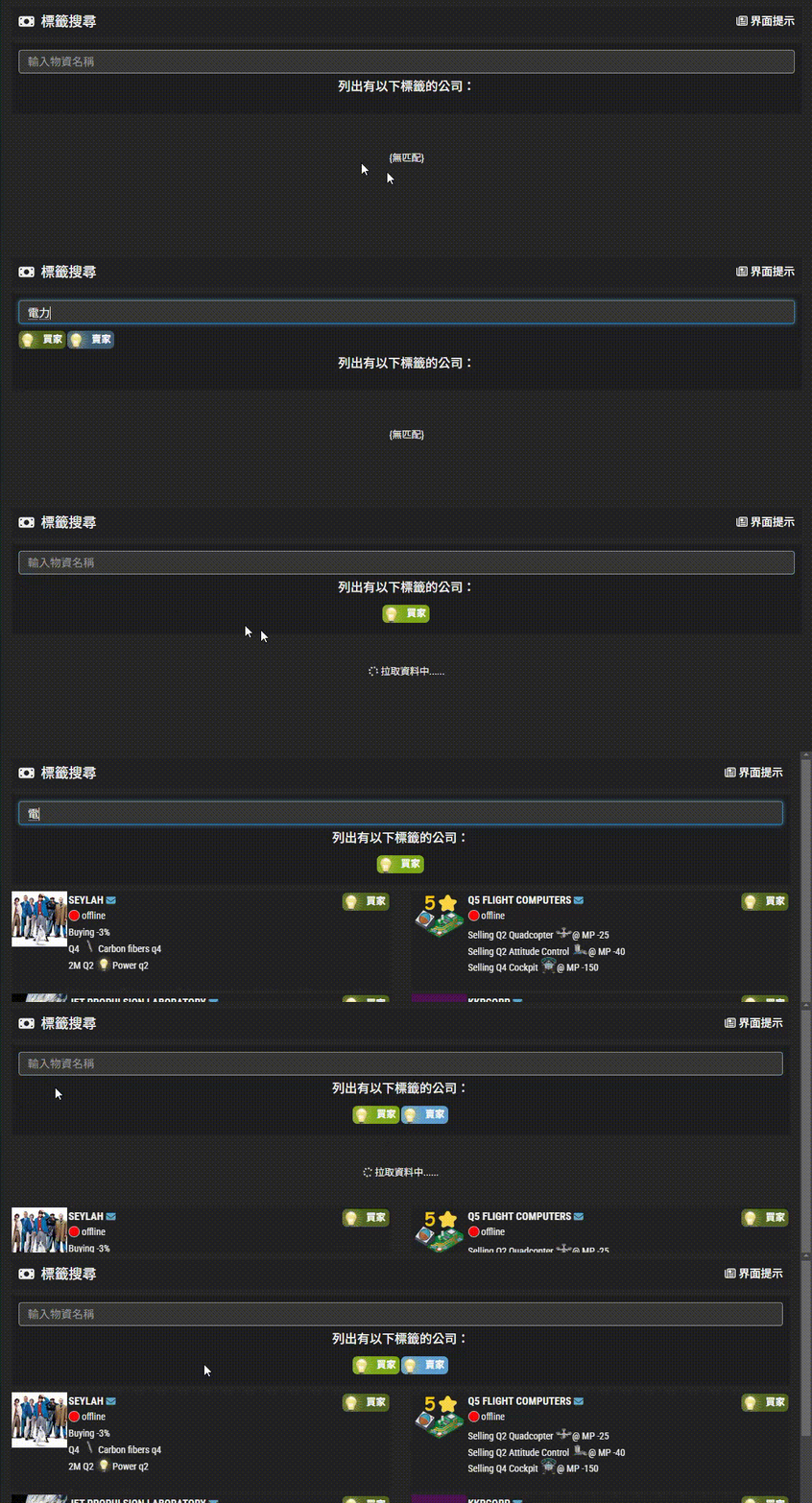
你可以同時使用多個標籤。以下的範例圖片正在搜尋每一種研究類型。

解鎖更多標籤
每家公司一開始都擁有一個標籤。
你可以透過新增搜尋標籤的選單來購買更多標籤,但必須先使用完所有已解鎖的標籤。
每個新標籤的價格為 200 simboosts。
每家公司最多只能擁有 4 個標籤。

總部
在現金收支項目中,你可以選擇任意條件來篩選紀錄。你也可以將這些紀錄下載為 CSV(逗號分隔值)檔案。
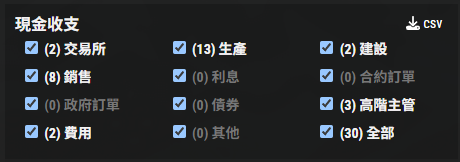
提示:你可以使用瀏覽器的搜尋功能來搜尋任何文字(在電腦上可使用 Ctrl+F)。
例如:搜尋「火箭」,即可找到過去 7 天內任何包含「火箭」的紀錄!

顯示更多條目信息
點擊條目旁的小箭頭即可展開,查看更詳細的訂單資訊。

合約條目會顯示數量、品質與價格。
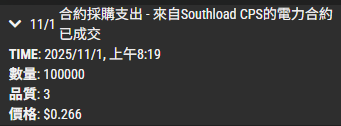
其他條目的資訊可能有所不同。
建築
你可以更改建築名稱。點擊任一建築即可開啟建築介面,會顯示一個小選單,裡面有幾個選項。點擊「改名」即可更改建築名稱。
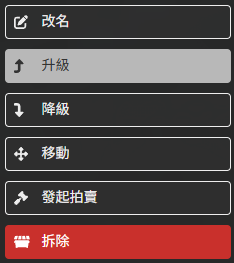
這可以幫助你記住在特定建築中生產特定產品,例如。
只有你自己可以看到並更改建築名稱。

提示:將採石場、礦井或油井的名稱改為它們的豐度,這樣可以幫助你記住它們的初始豐度。
更換建築位置
你可以重新設定建築的位置。點擊任一建築即可開啟介面,會顯示一個小選單,裡面有幾個選項。點擊「移動」即可重新定位建築。
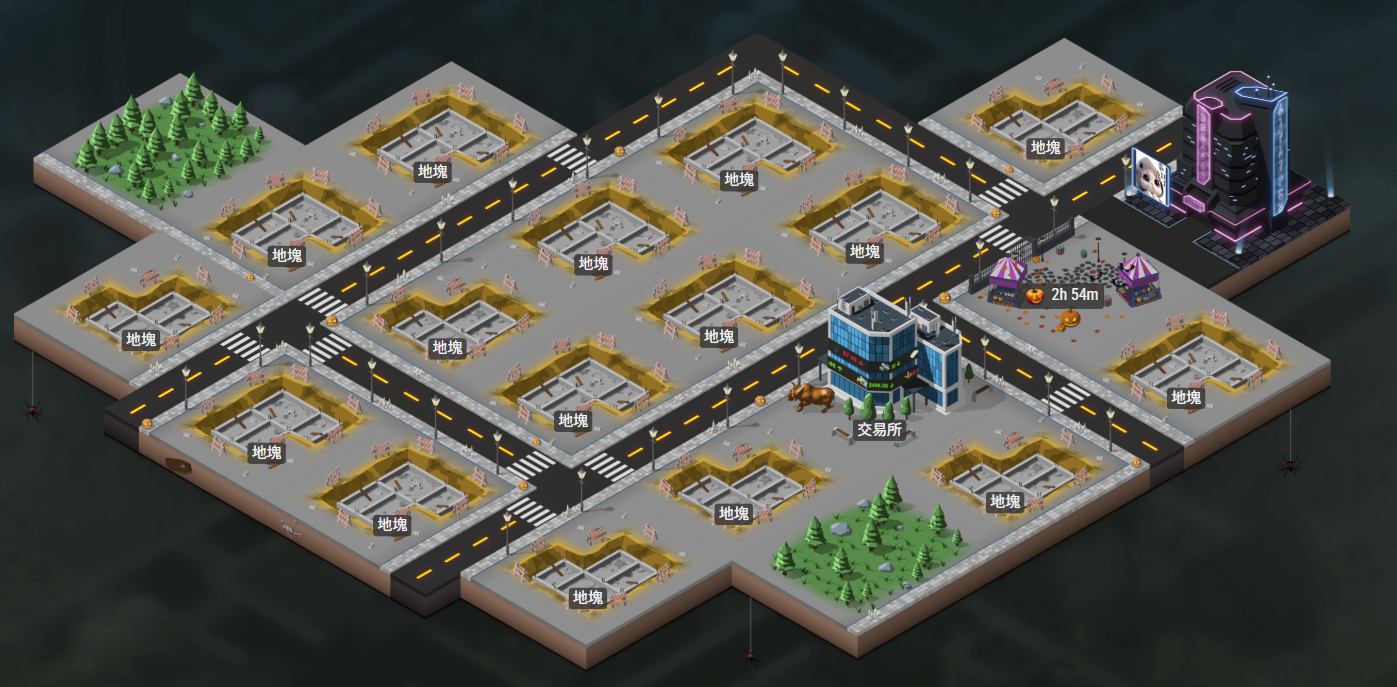
一旦更換位置,建築將會從你的地圖上消失。
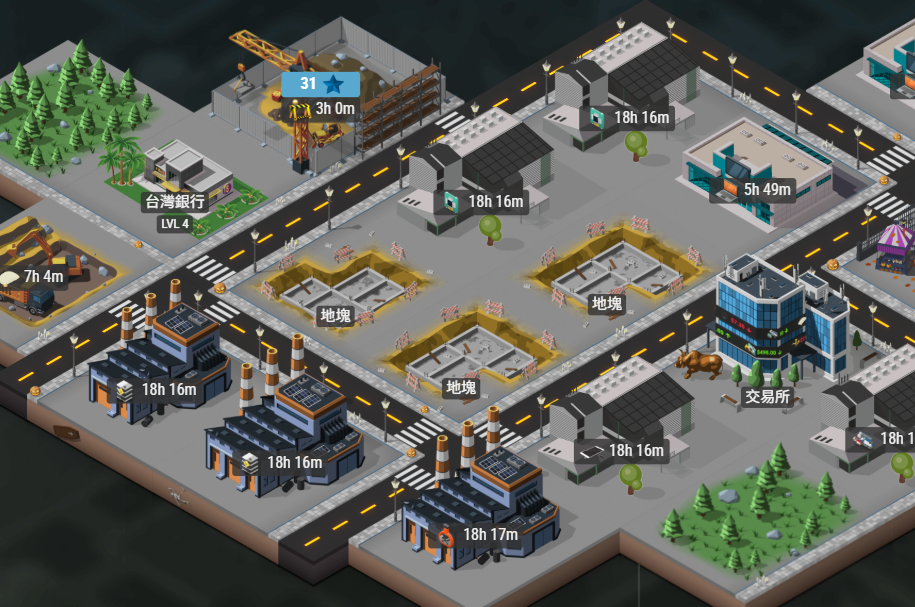
一旦你點擊任何空地區塊,將會顯示放置建築的選單。
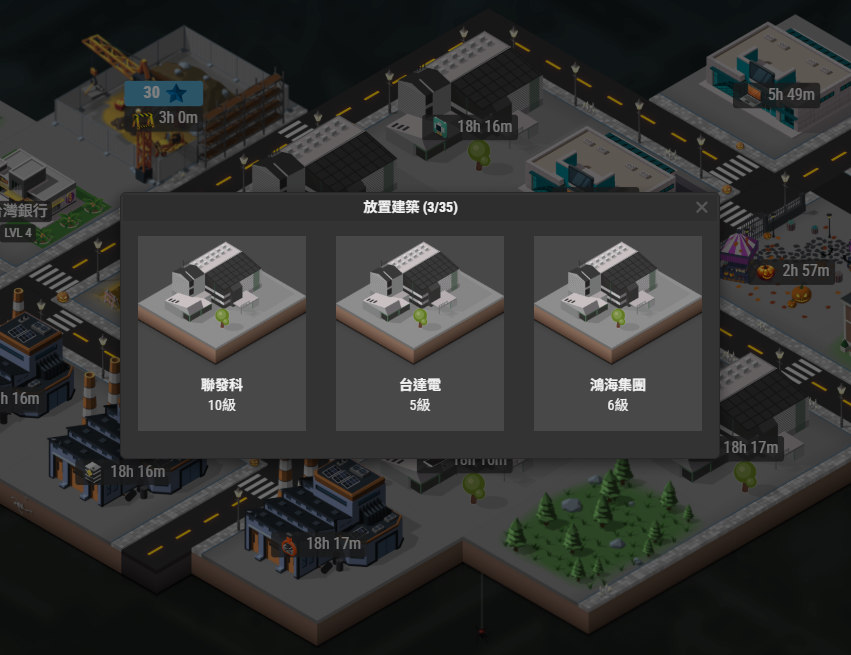
選擇你想「放置」的建築。
以上圖片顯示的是已重新命名的建築。
你可以完全自訂你的地圖配置!
備註
你可以透過點擊公司名稱旁右上角的三個點來存取你的備註。
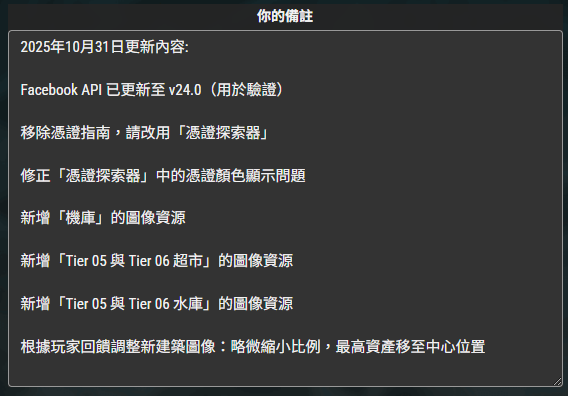
你可以在備註中保留任何你想要的內容。它就像一本記事本。你可以儲存重要資訊或生產時間表,甚至記錄廣告模板,方便日後複製到聊天室使用。